
拉取与部署此文档站
一、获取此文档站
会使用git的可以跳过此步,自行fork与下载
1.1、fork工程
前往github仓库,点击如下所示的fork按钮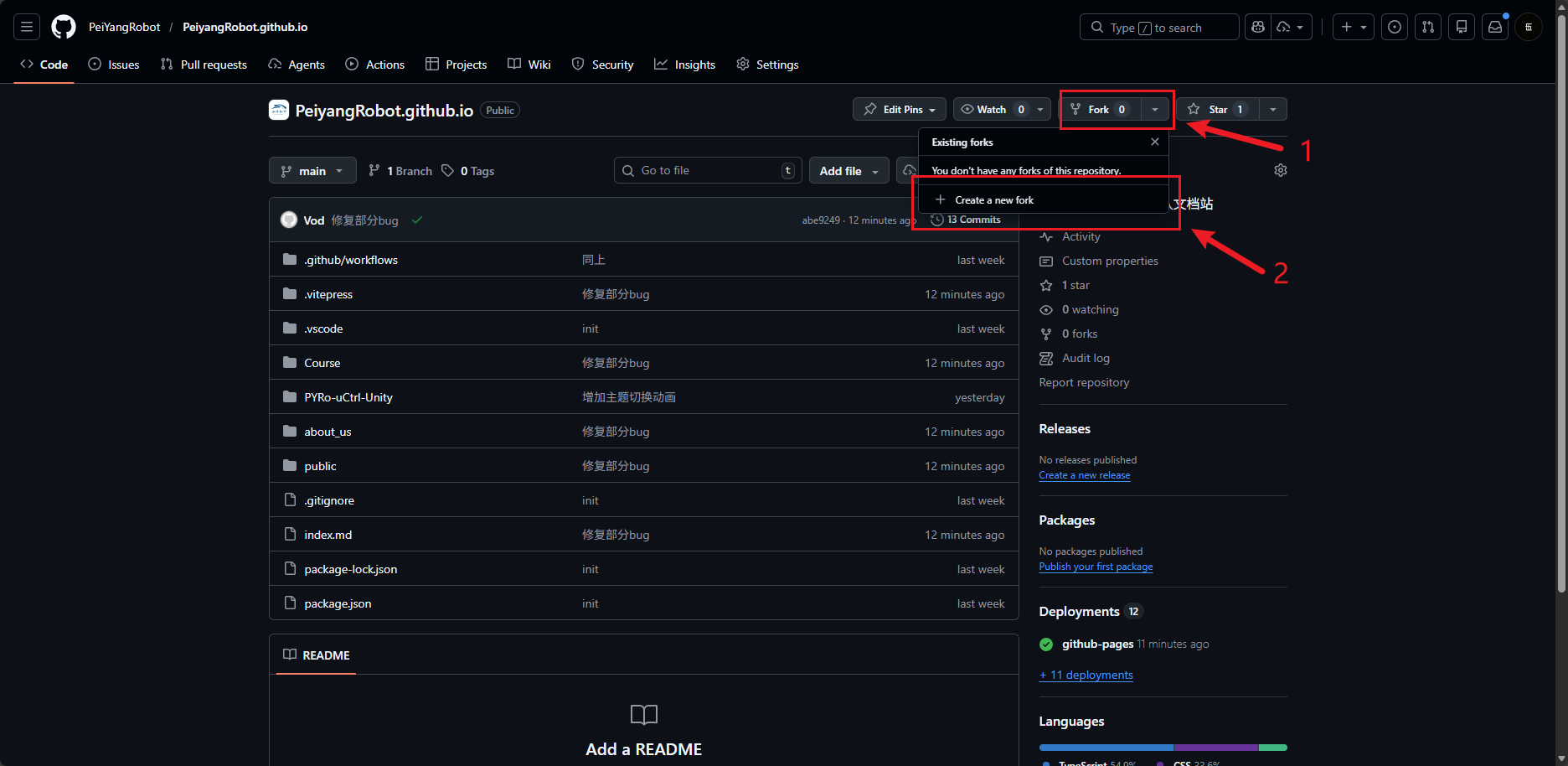
进入如下所示的页面,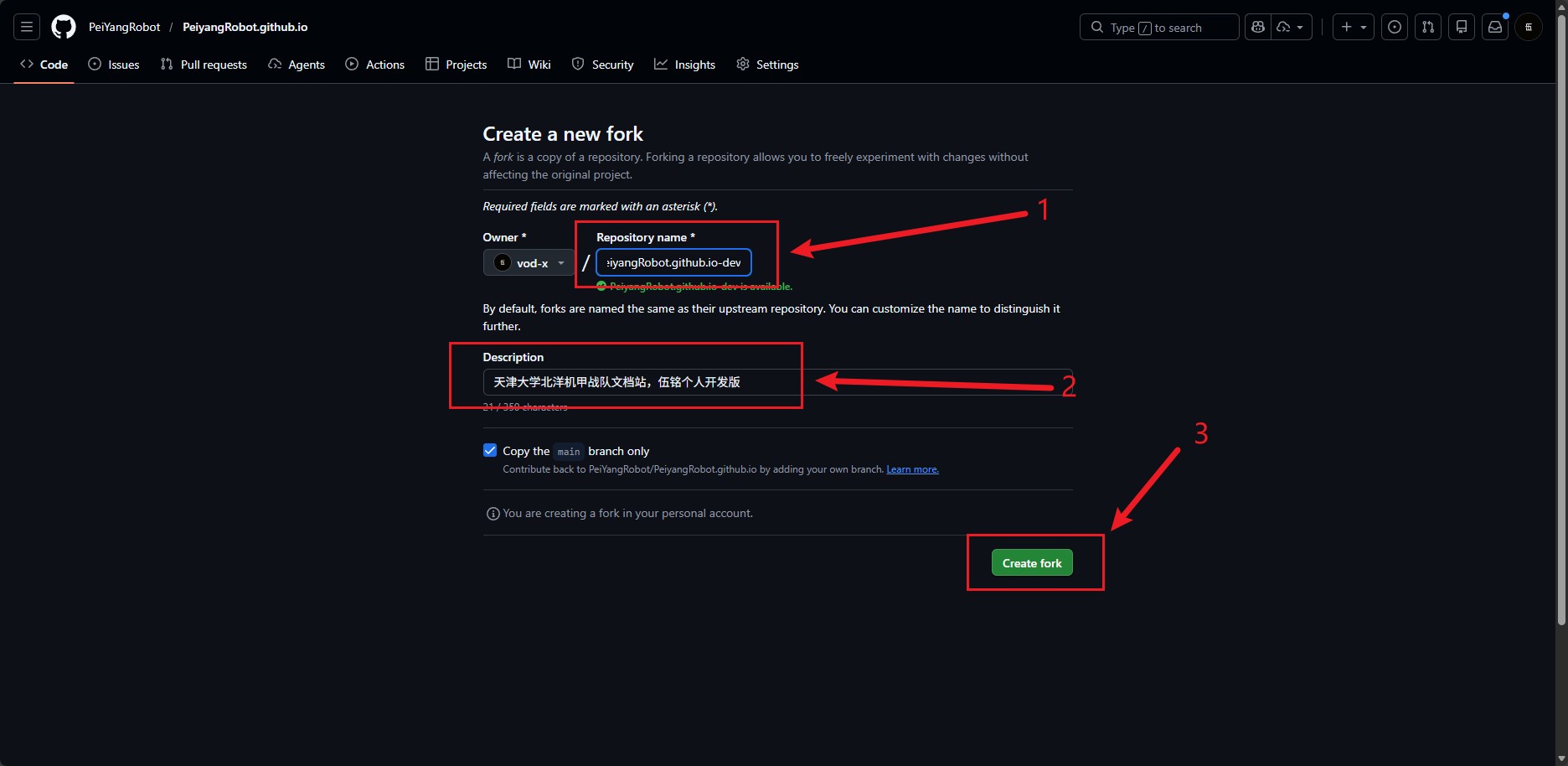
按照个人的喜好填写仓库名称与简介,点击fork,建立自己的仓库,由于这个文档站只在主分支上开发,因此其他不需要更改,各位在fork其他项目时,注意选择分支。
1.2、克隆到本地
打开上一步中fork出来的仓库,复制其地址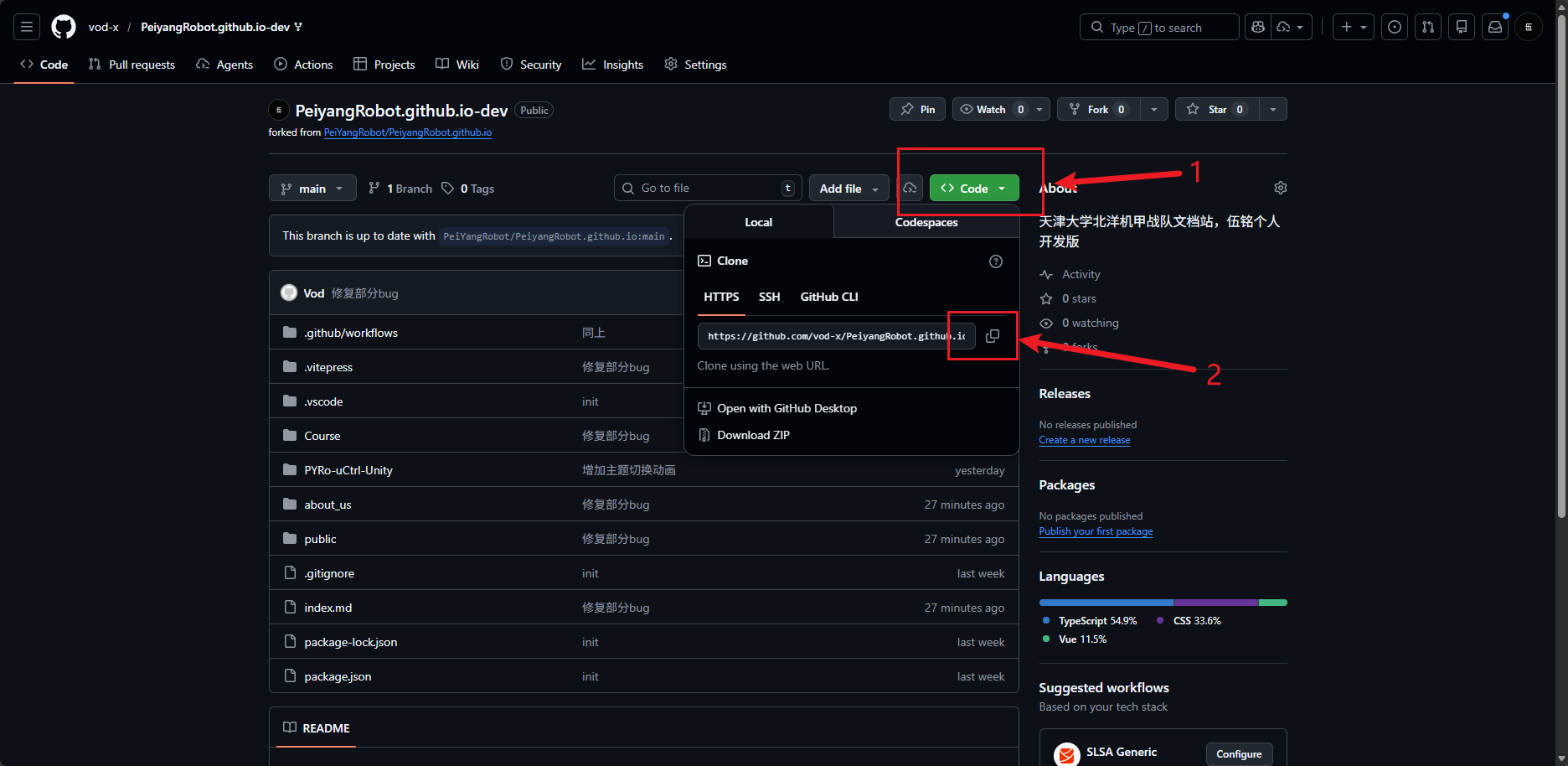
选择自己电脑内的目标存放位置,shift+右键,打开终端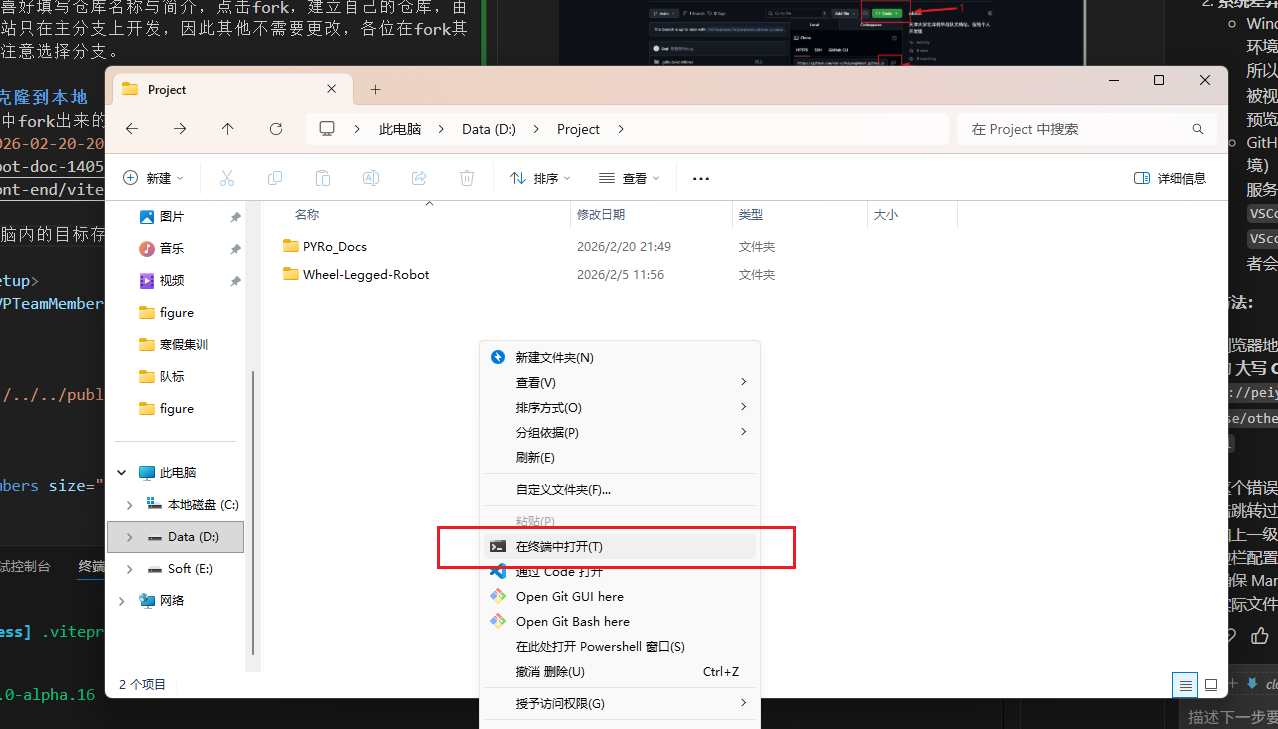
在终端内输入
git clone https://xxx将网址替换为之前复制的,fork仓库的地址,等待其下载完成。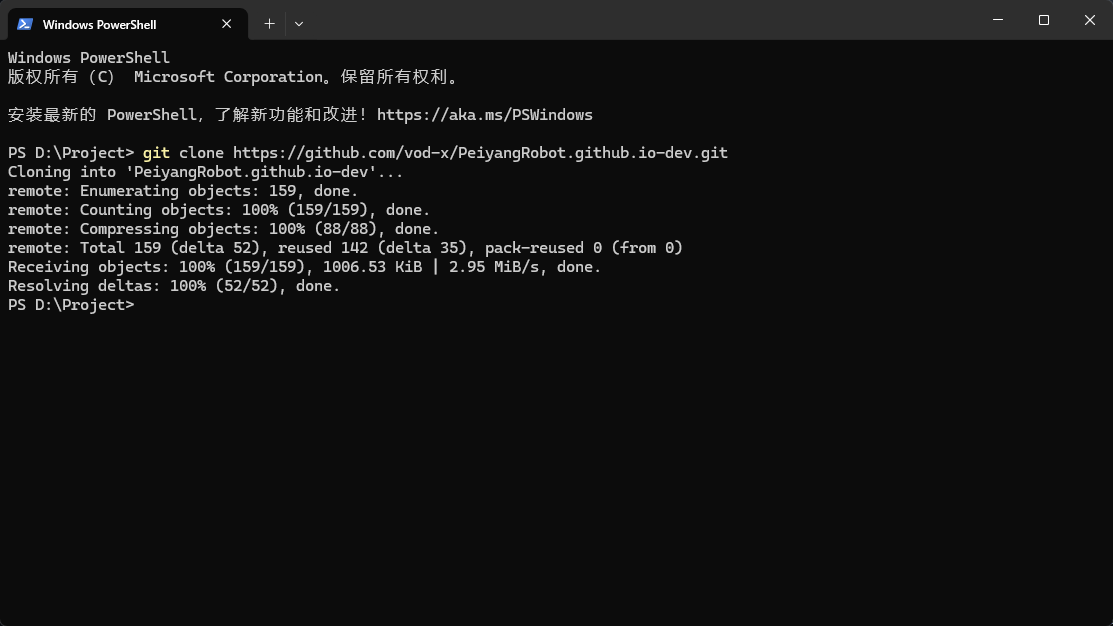
然后在VSCode中打开此文件夹,界面如下所示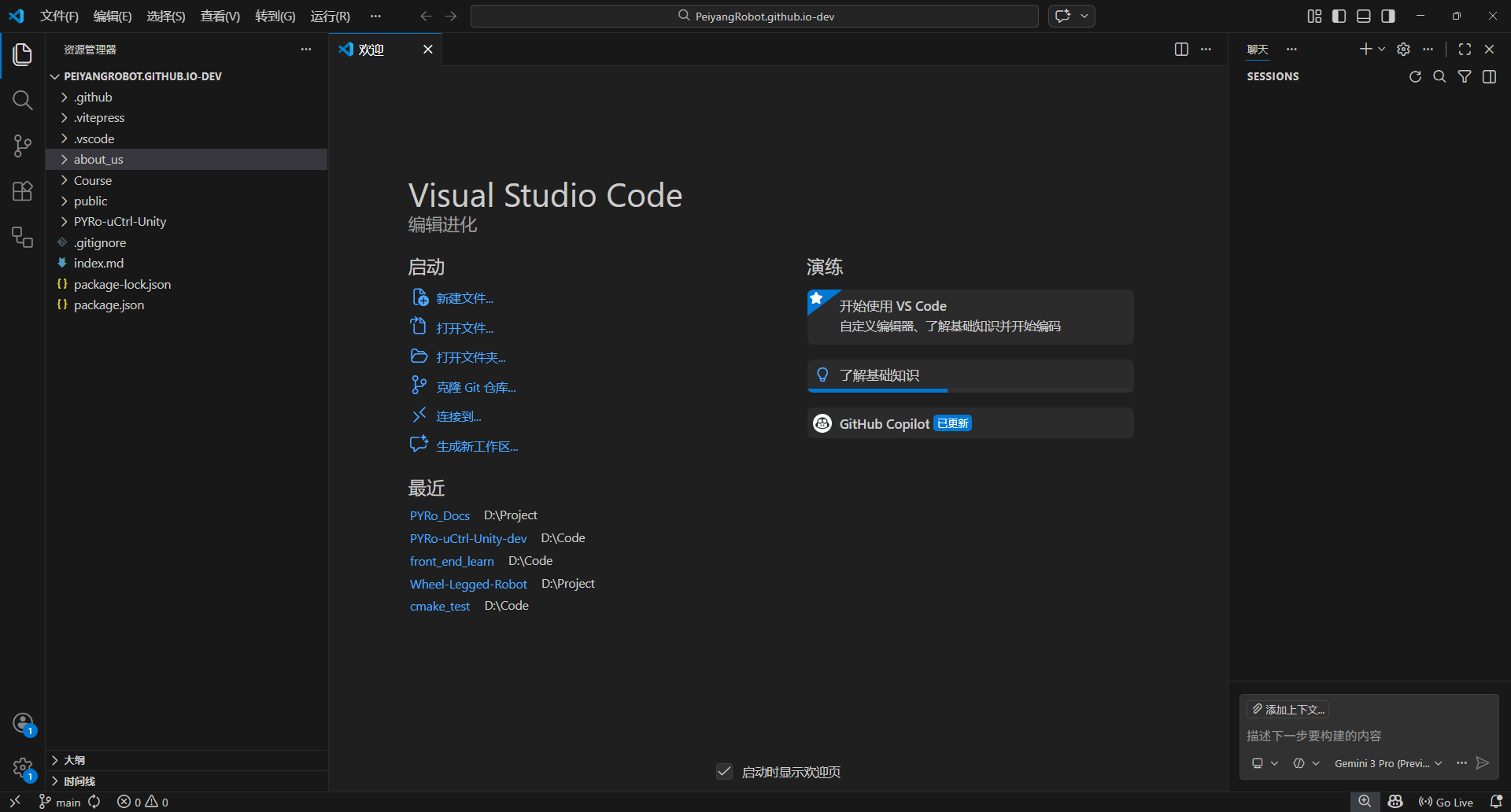
至此,仓库拉取完毕。
为了便于开发,在本地新建一个分支,名称随意,后续个人开发均在此分支上进行。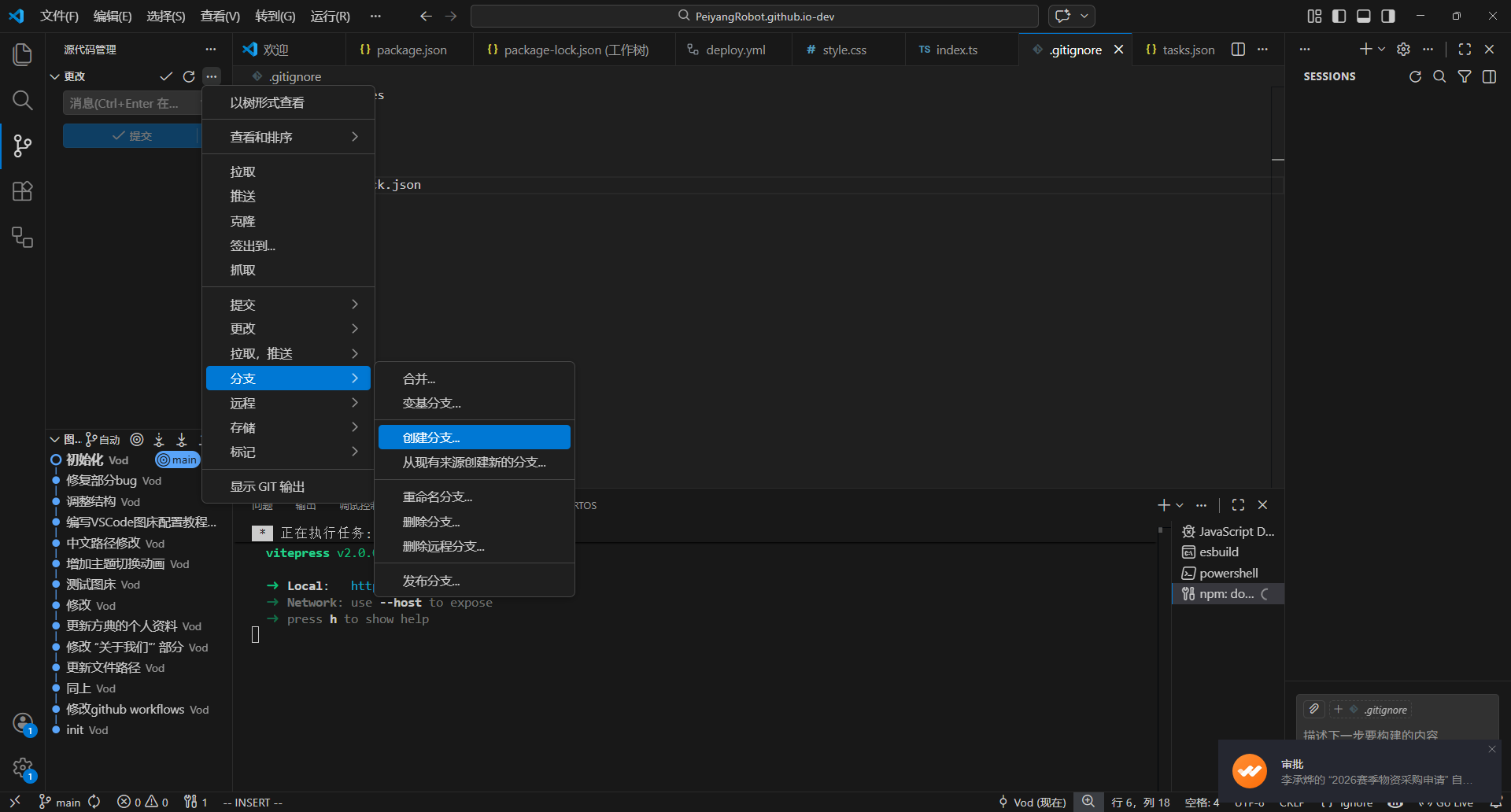

并将分支切换到新建的分支上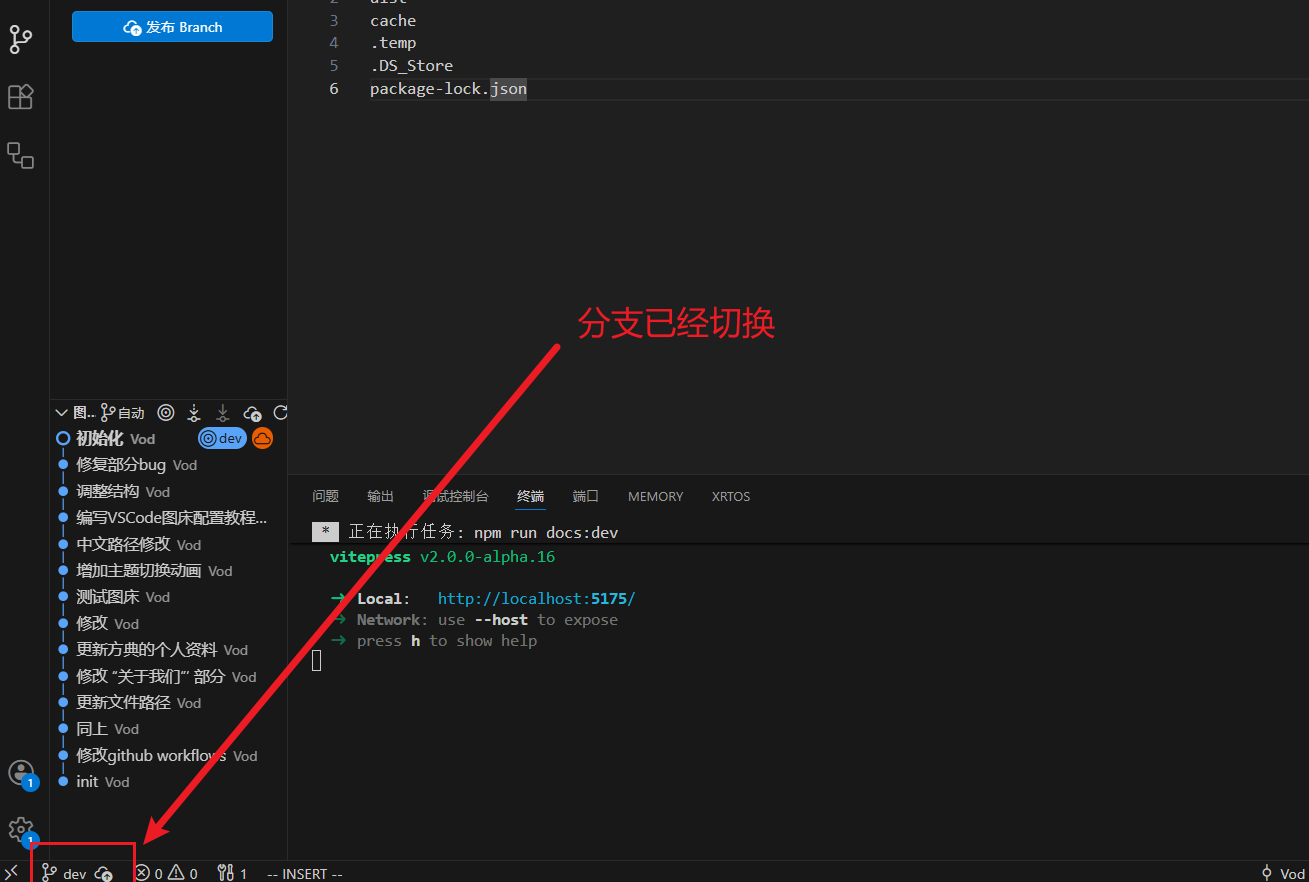
二、部署
2.1、插件下载
为了方便后续的编写,需要先为VSCode下载如下两个插件
Auto Rename Tag此插件提供html标签的便携更改
HTML CSS Support此插件提供HTML和CSS的语法高亮与智能提示
2.2、nodejs下载
2.2.1、NVM下载
nodejs是javascript的运行环境,像phthon一样,其也有许多的发型版本,一些开源的项目需要使用特定的nodejs版本,为了后续开发的方便,这里强烈建议先下载nvm(nodejs的版本管理工具)。
去到官网,下载最新版本,自行选择去github下载或是到镜像源下载。 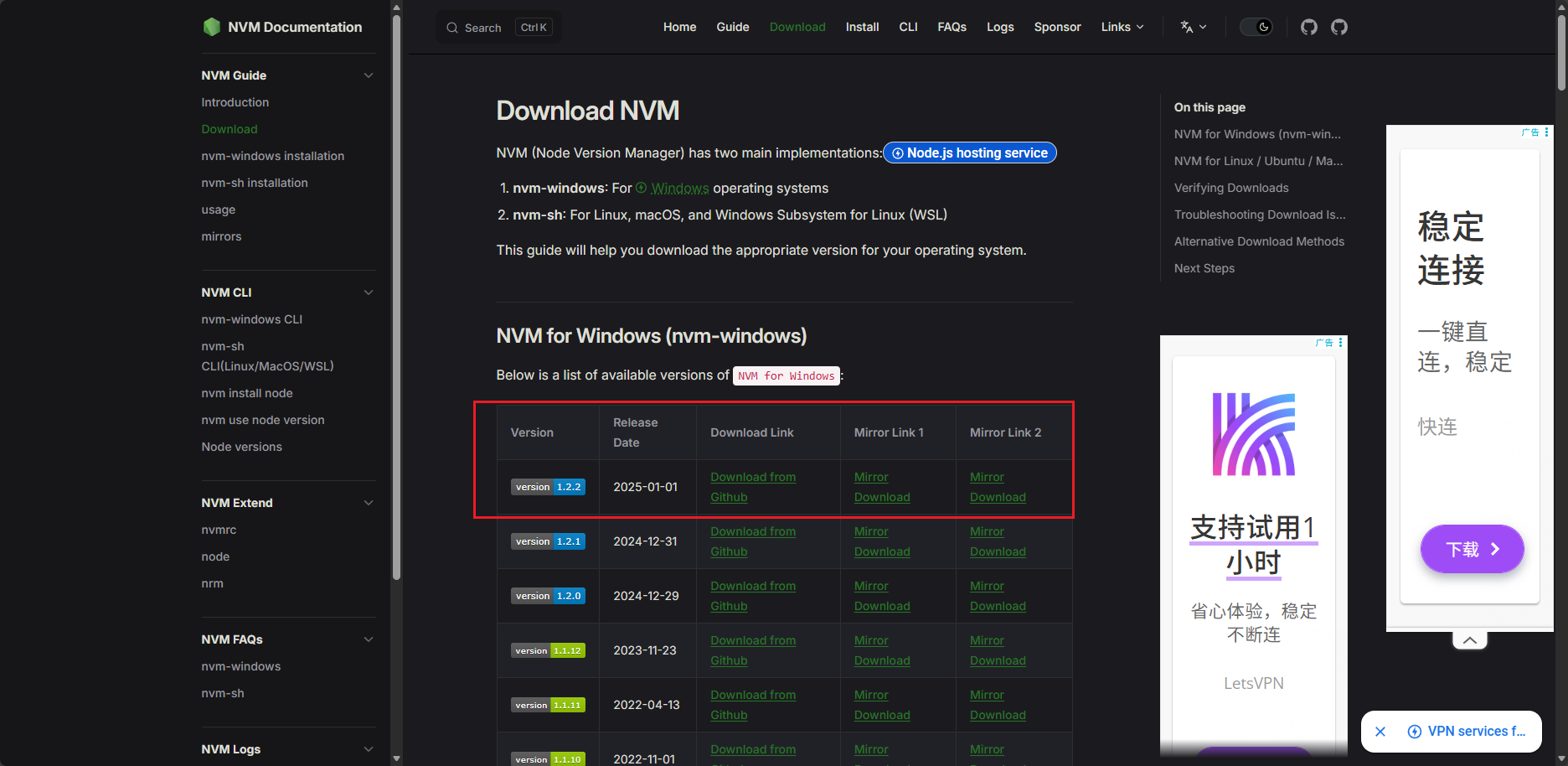
下载完成后,点开安装软件,自行选择nvm本体的存放位置以及nodejs的存放位置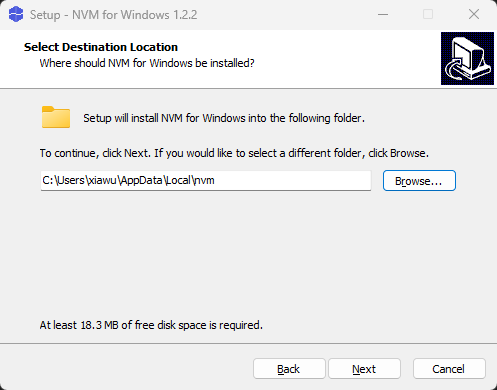
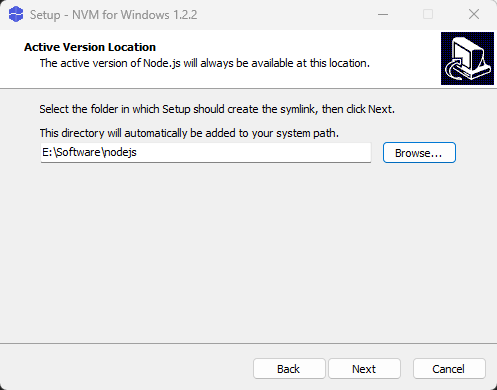 安装完成后,在命令行窗口中输入如下指令
nvm v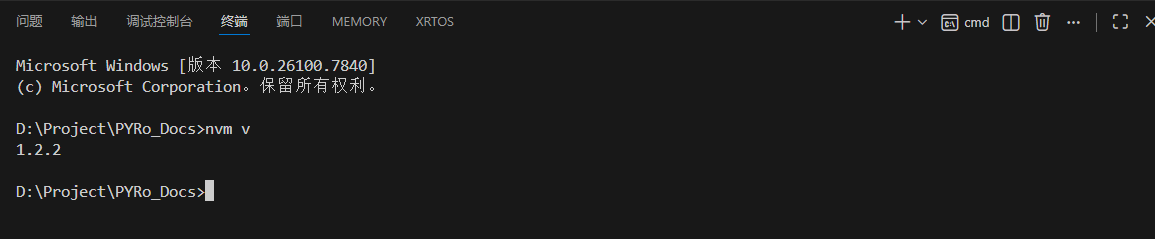
如返回版本号则说明安装成功
2.2.2、nodejs下载
由于nodejs的服务器在海外,直接下载容易出现卡死的情况,因此需要先配置镜像源,从国内的服务器下载。
在命令行输入
npm config set registry http://registry.npmmirror.com将下载源配置为国内的镜像源
然后输入
npm config get registry检查是否配置成功,如果出现如下提示,则说明配置成功。
在命令行输入
nvm list available其会打印当前所有nvm的可下载版本,我们选择LTS(long time support)长期支持版本下载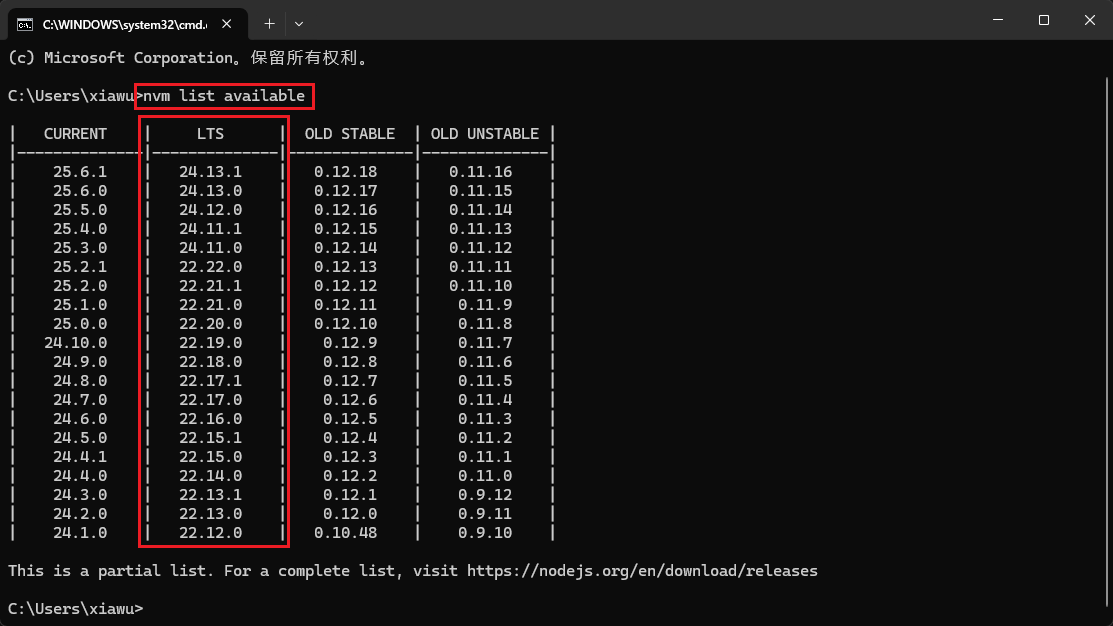 输入如下指令,将xx.xx.x替换为自己的目标版本号
nvm install xx.xx.x
如果在下载较新版本时,其提示如上信息,说明此版本镜像源还未支持,只需要降版本逐渐尝试,找到当前镜像源所支持的版本就行(不能低于vitepress的最低版本要求即18.0) 我这里选择安装22.22.0版本,等待其下载完成(nodejs有100mb左右,耐心等待其下载完成)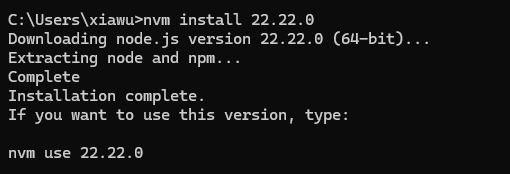 出现如上提示即说明下载完成
输入
nvm list此命令会输出当前nvm管理下的所有可用nodejs版本
然后输入
nvm use xx.xx.x将xx.xx.x替换为自己下载的版本  完成版本切换,此时在命令行输入
node -v如果其输出版本号,则说明下载成功
2.3、vitepress初始化
回到我们fork的仓库,观察其文件结构,除了
.github
.vscode
.vitepress
.gitignore
package-lock.json
package.json
外,其他均为文档站内部的markdown文档文件,下面将依次介绍这些文件的作用
- .github文件夹下的workflows文件夹中存储着一个名为deploy的文件,其是一个github自动化配置脚本,其会在将仓库push至github远程仓库时,自动执行vitepress的编译指令,将静态网站部署至github的服务器,在此项目中一般不需要修改,如果有修改的要求,请参考文章使用vitepress搭建文档站
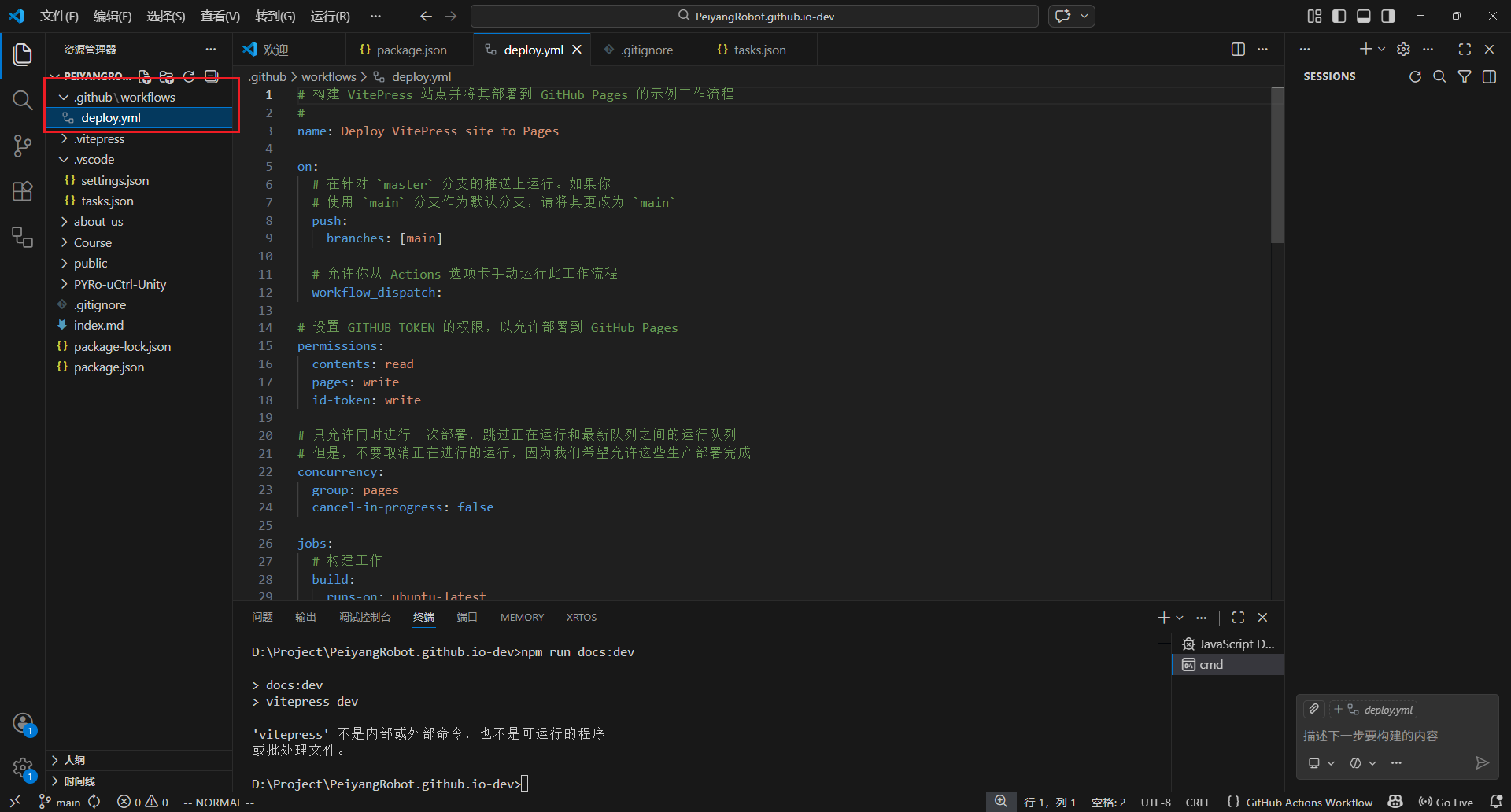
- .vitepress/theme中存放着vitepress默认主题的css配置与组件配置,config.mts则是此文档站的一些全局外观配置,如何进行这些配置请参考文章vitepress默认主题配置
- .vscode/task.json 为VSCode的一个任务配置,便于快捷编译此文档,而不需要手动输入编译命令
- .gitignore用来指定git忽略的文件

其中node_modules是vitepress所依赖的一些nodejs模块,这些模版稍后可以通过指令一键下载,因此不需要进行跟踪,其他文件则是vitepress在编译过程中产生的一些中间文件。 - package-lock.json 指定vitepress所依赖的包
- package.json vitepress编译脚本
在VSCode的终端中输入如下指令,下载vitepress的包依赖
npm add -D vitepress@next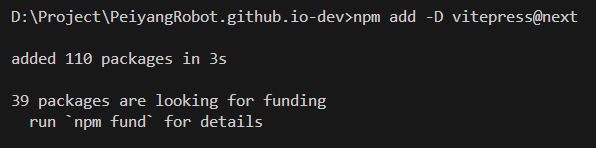
出现如上提示说明下载成功
如果终端显示
这是因为微软的powershell不支持脚本,将终端换成cmd即可。
包依赖下载成功后,可以看见项目中出现如下的文件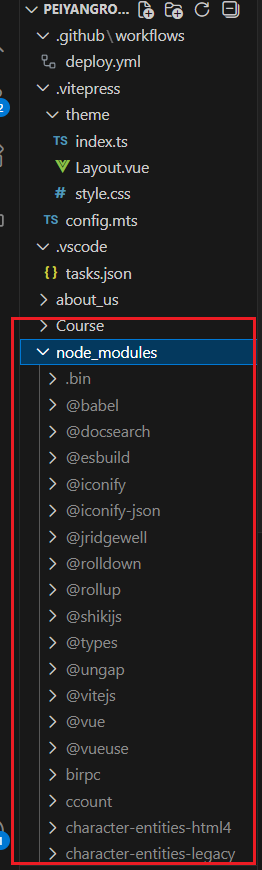
下载完成包依赖后,即可进行编译,在本地部署此文档站,有两种方法进行编译
一、手动在终端输入如下命令
npm run docs:dev有如下输出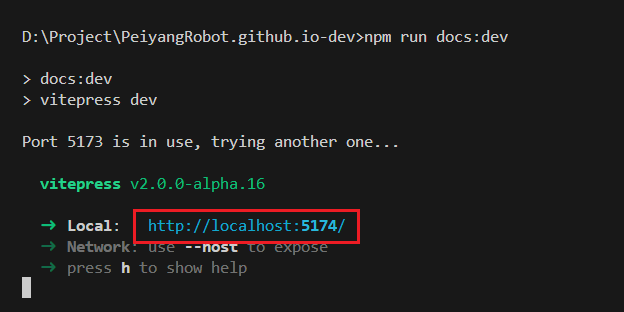
ctrl+右键点击此网站,即可在本地浏览器中查看网页效果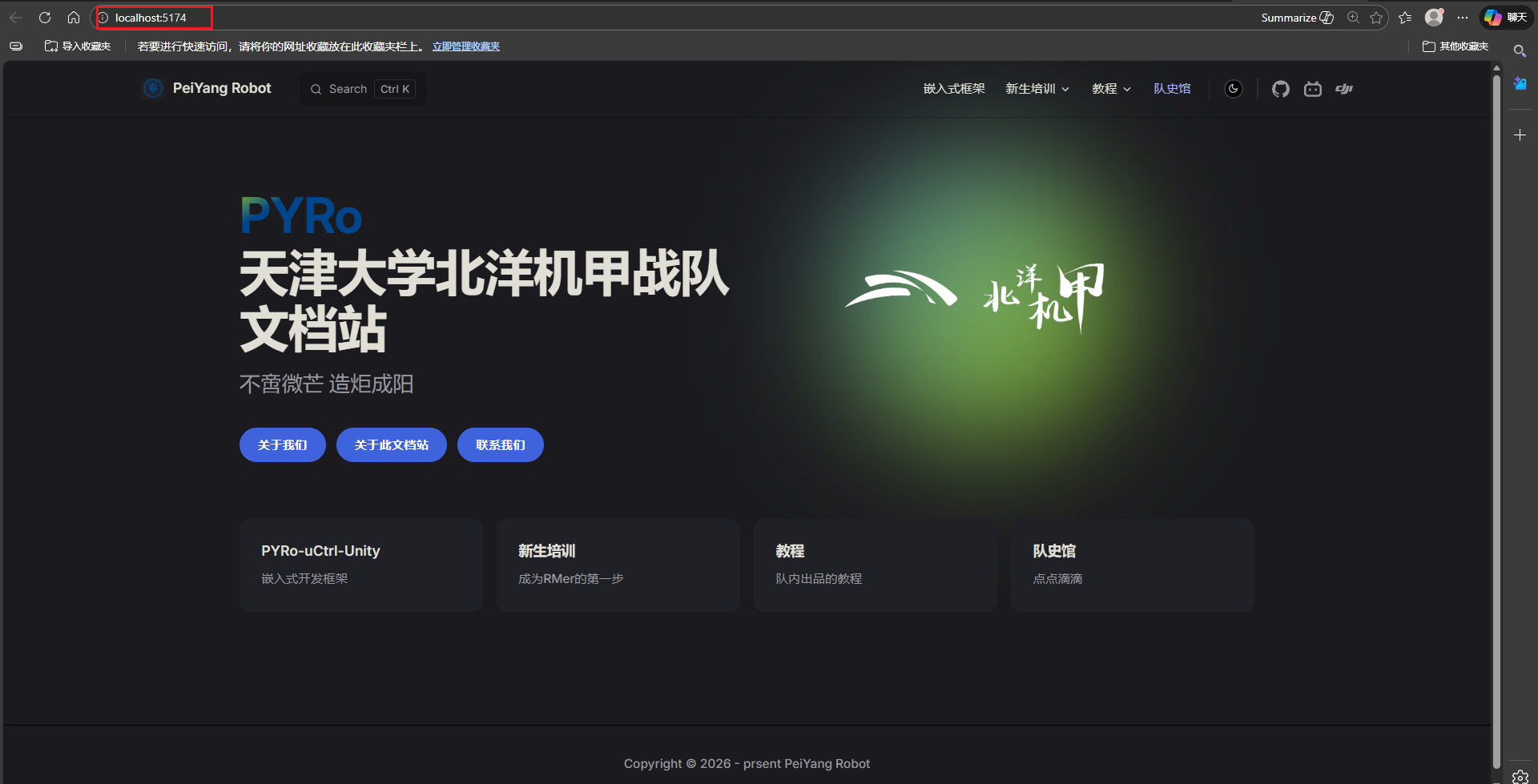
二、使用VSCode的task功能
ctrl+shift+p 打开VSCode指令面板,输入task,选中运行任务 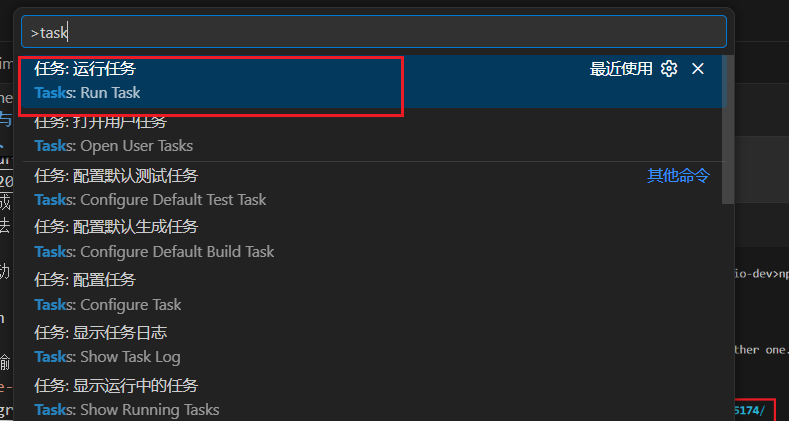
选择在文件.vscode/task.json中已经写好的任务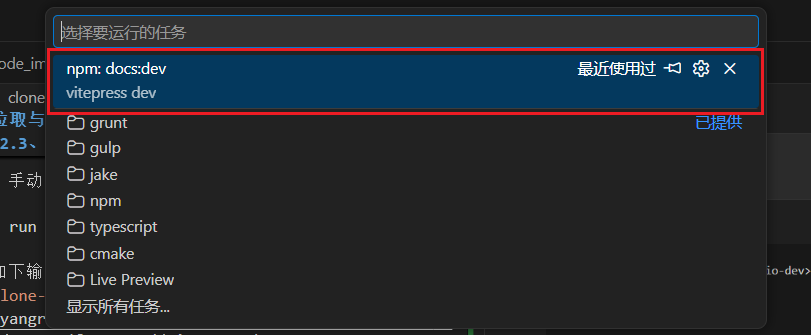
出现如下提示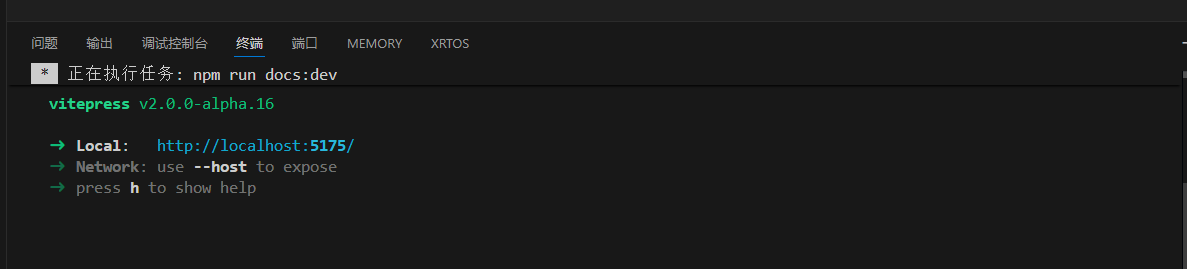
和一中一样,打开网站,查看效果。
三、提交PR
经过上述操作,你可以在本地修改文档站源码并进行编译,并且能在浏览器上查看效果。至此,当你确认你的更改无误后,便可提交PR(Pull Request),将你的本地修改合并至队内的公有仓库中,但为了确保合并可靠,还需要进行一些其他的操作。
根据1.2中的教程,现在你的本地仓库中应该有两条分支
|
|-main
|-dev(在1.2中命名的分支)
你所有的更改都应该在dev分支上进行,现在假设我在dev分支上修改了某一文件intro.md,以此为例展示如何进行一次PR。
3.1、将本地的修改提交至github上你fork的仓库中
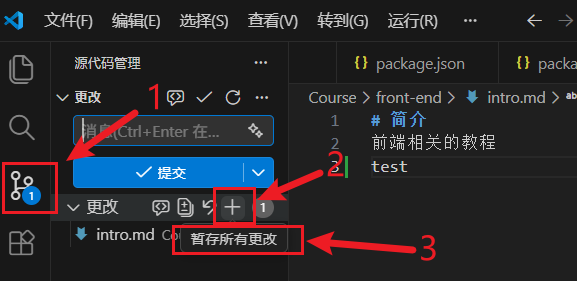
打开Vscode的git页面,暂存自己的更改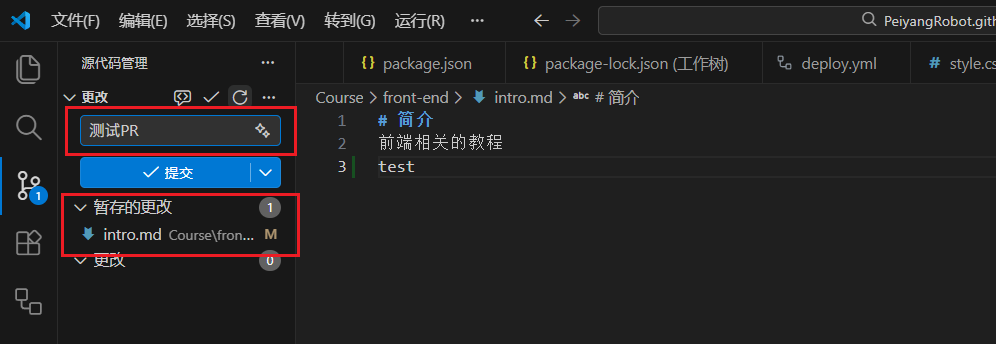
可以看见更改已经进入暂存区,在红框所示一栏中输入对此次更改的描述,然后点击提交。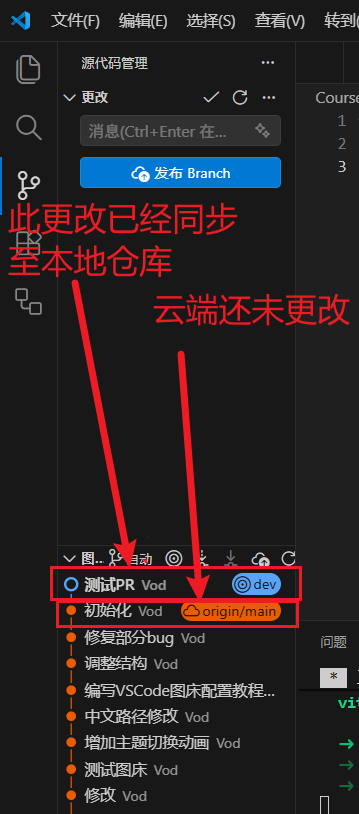
点击发布branch,将本地更改同步至云端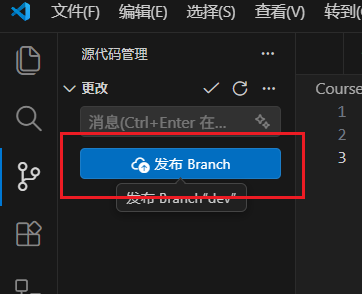
出现如下界面说明更改已经同步至云端仓库
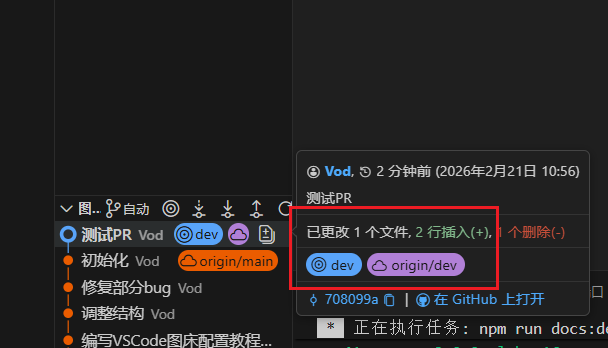
打开自己的github仓库,切换到dev分支,确认已经修改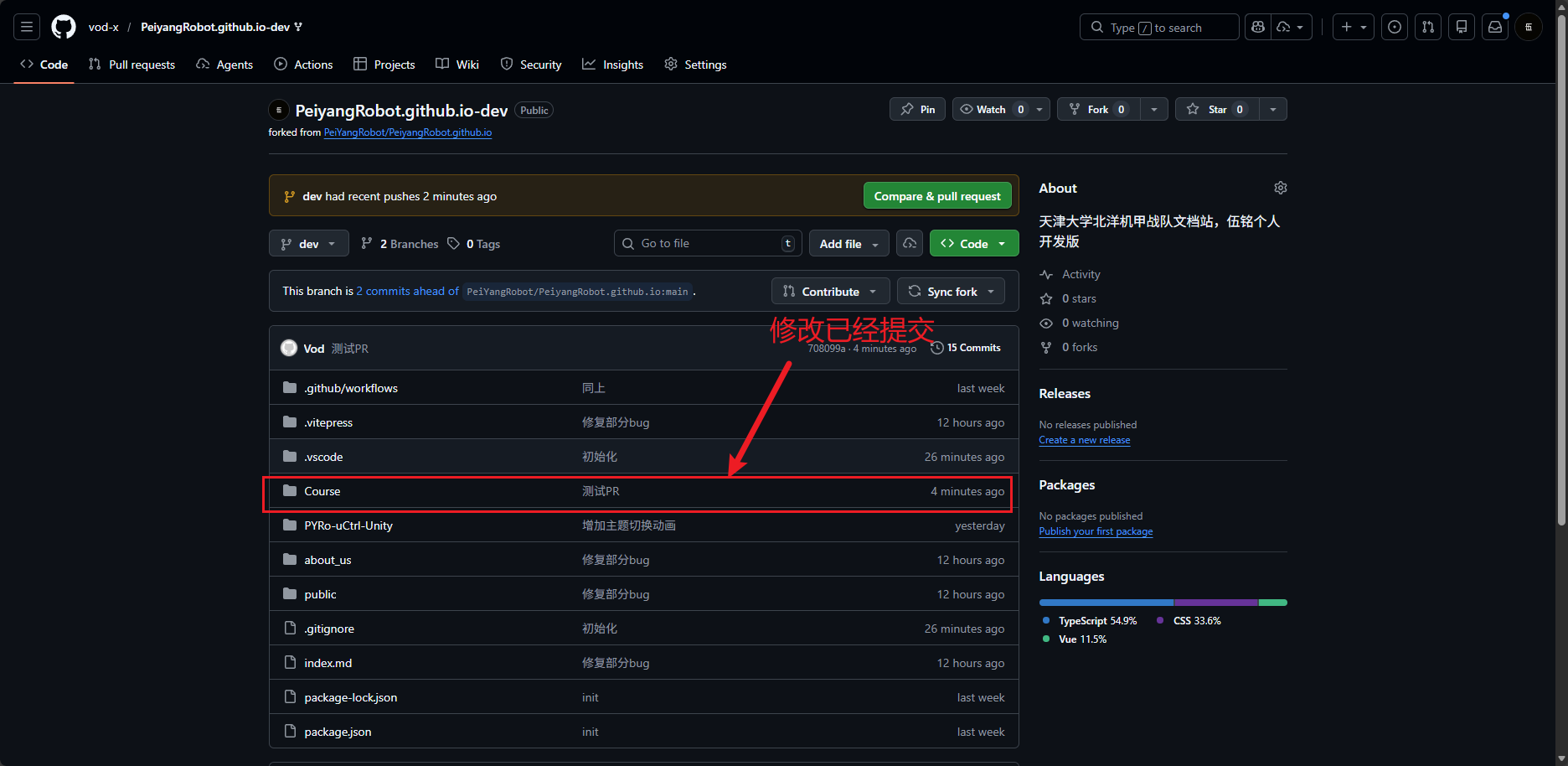
3.2、更新公有仓库
由于这个文档站是由队内成员共同开发,可能在你开发的过程中已经有其他队员提交了pr,修改了文档站源码,为了避免冲突,需要在提交pr前先更新源码,将冲突在本地解决。
在github中,将分支切换到main分支,点击sync fork,更新fork下来的仓库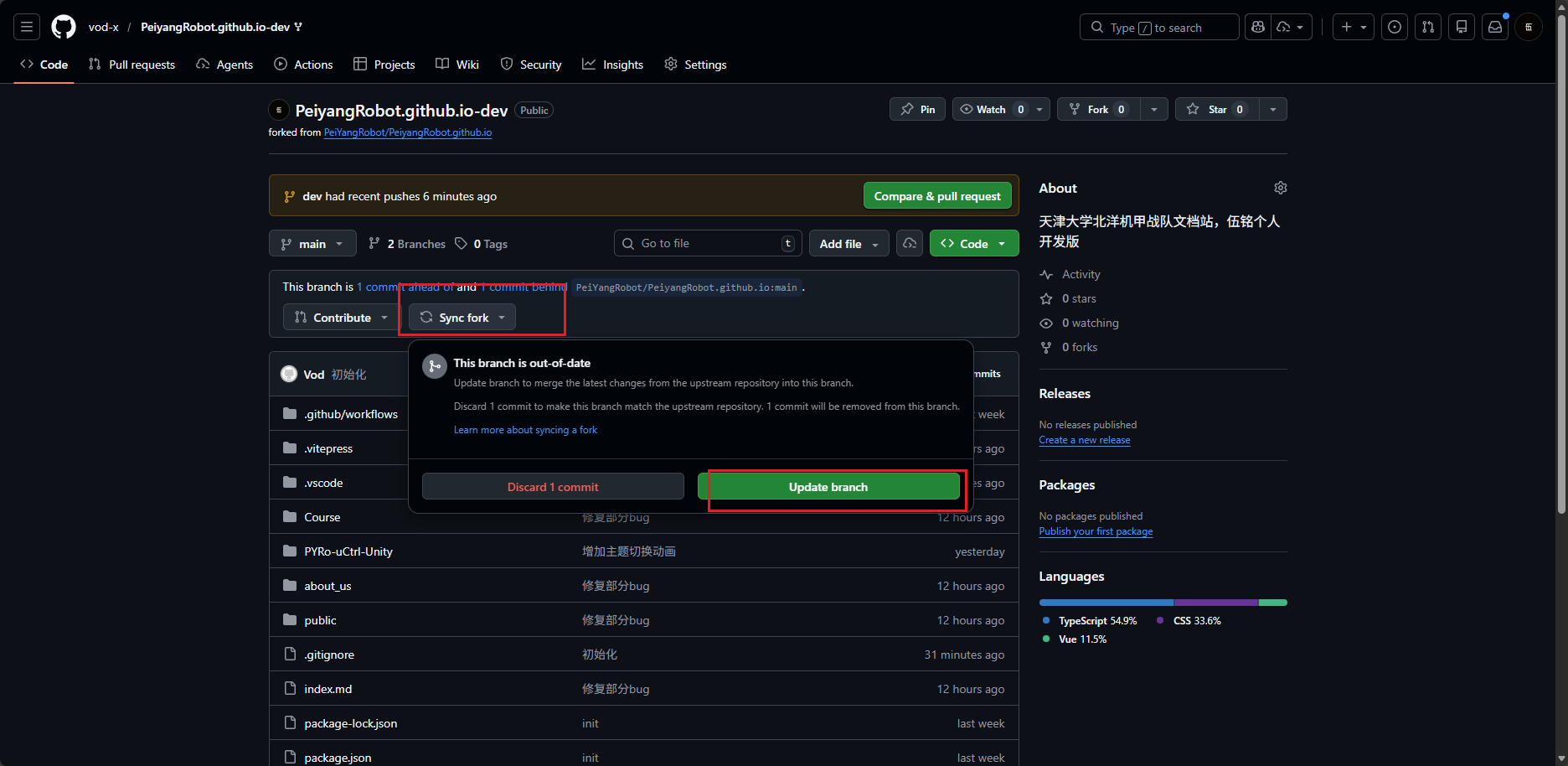
回到VSCode,将分支切换为main分支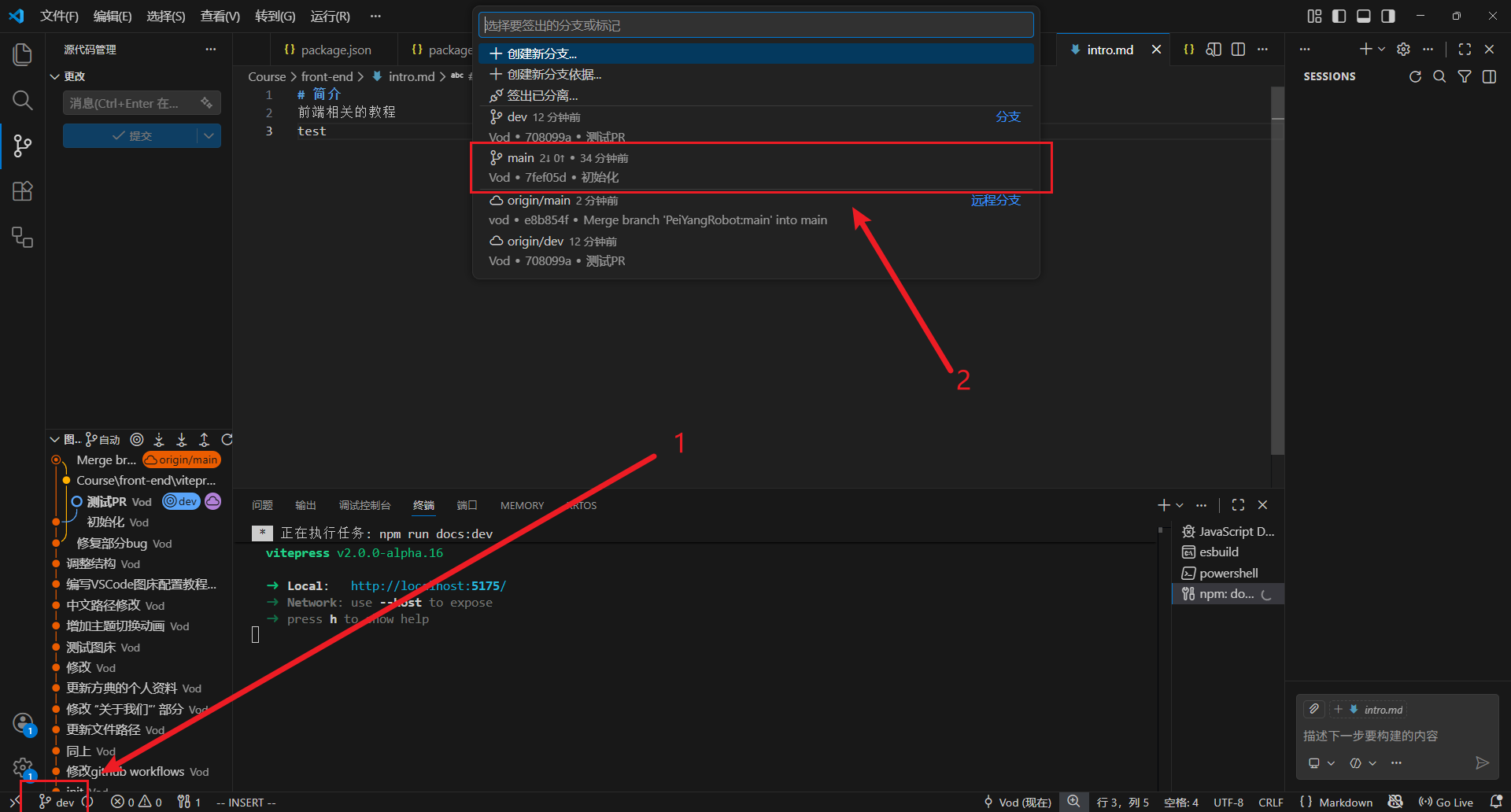
可以看见远程的main分支已经发生更改,点击同步更改将其同步至本地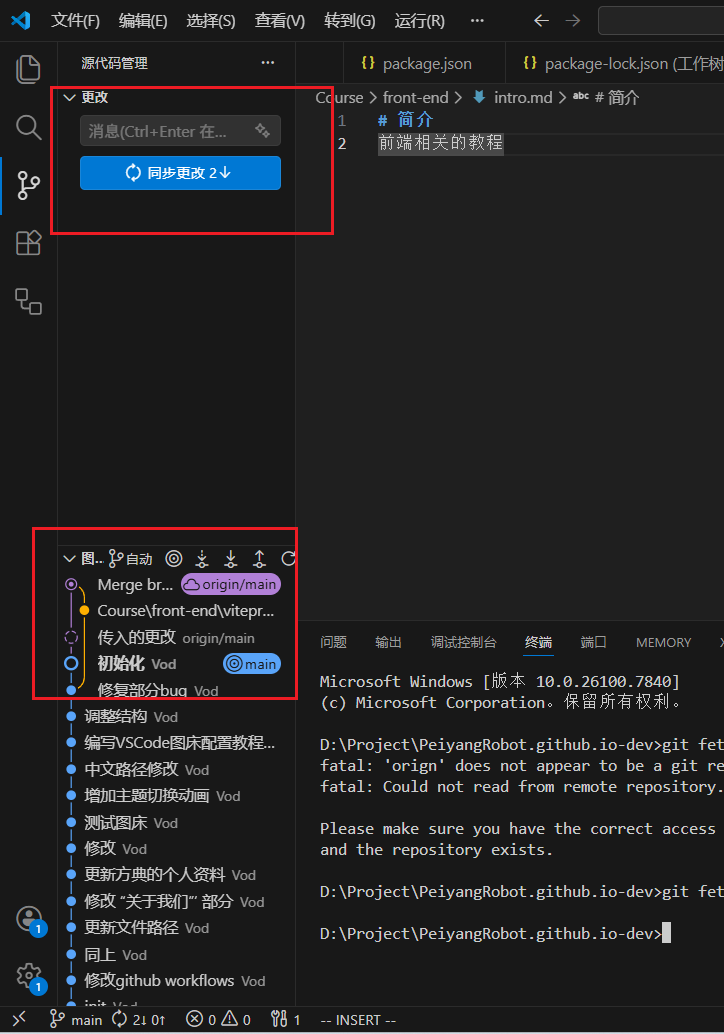
如果更新远程分支后,在本地看不见更改,可能是因为本地git更新不及时导致的,输入以下命令,将远程分支下载至本地
git fetch origin将远程分支同步至本地后,效果如下 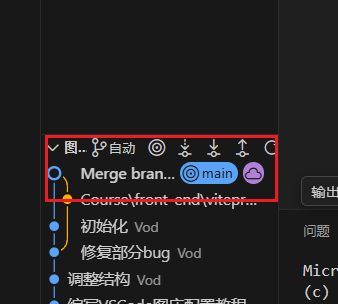
3.3、合并分支
将分支切回dev分支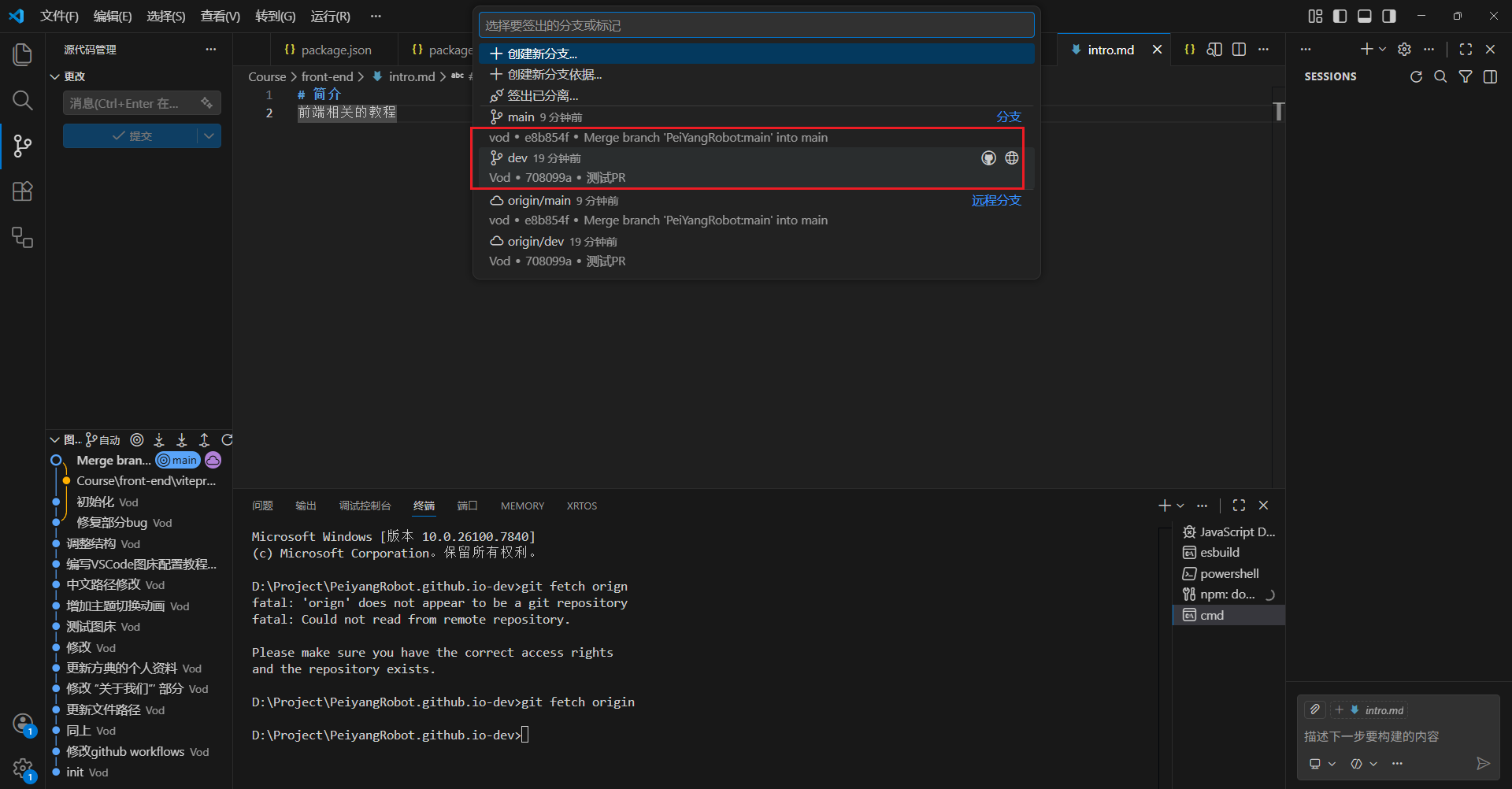
选择合并分支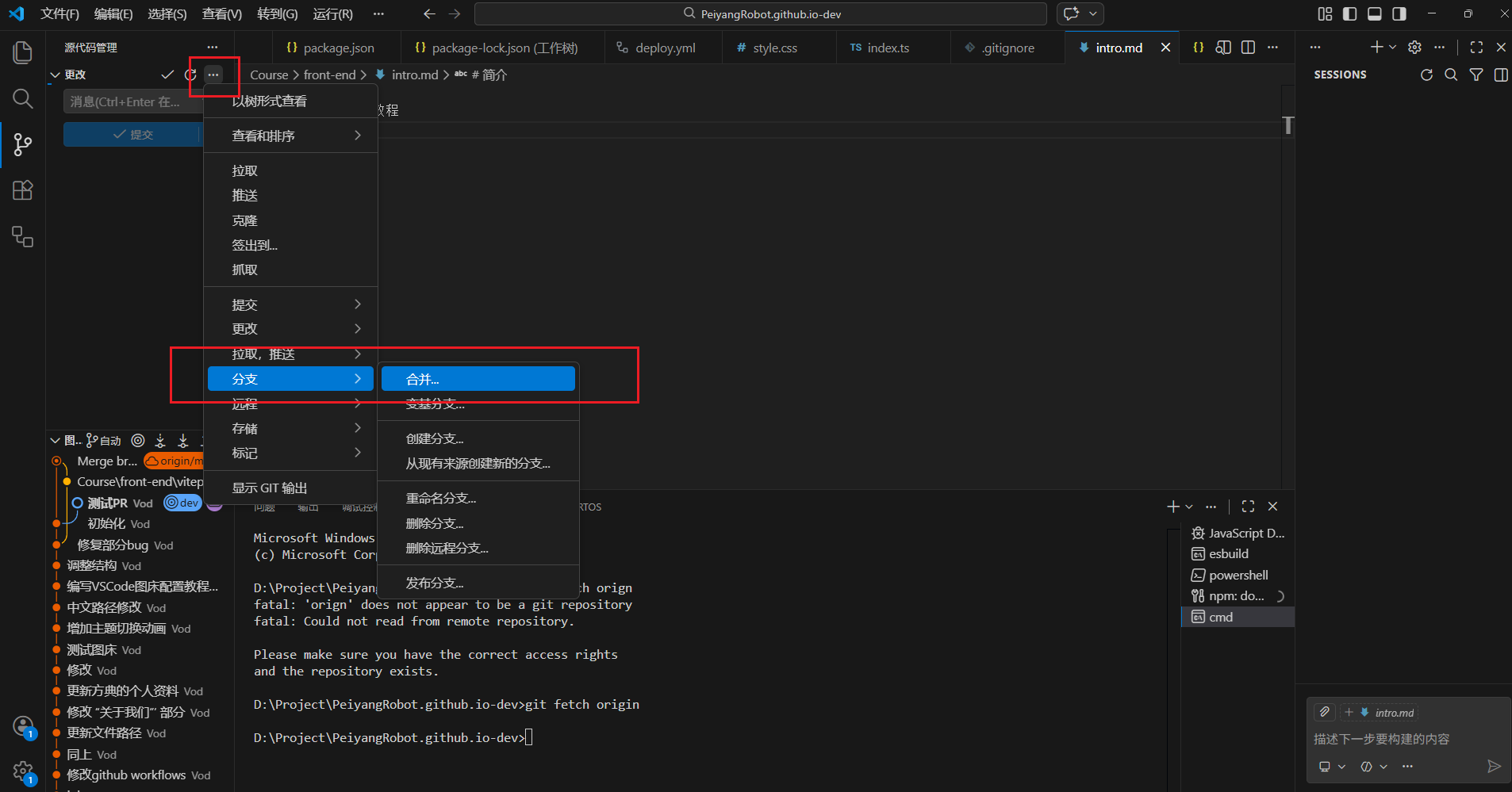 如果有冲突,参考此文章合并冲突,合并完冲突后,同3.1更新仓库并同步至github上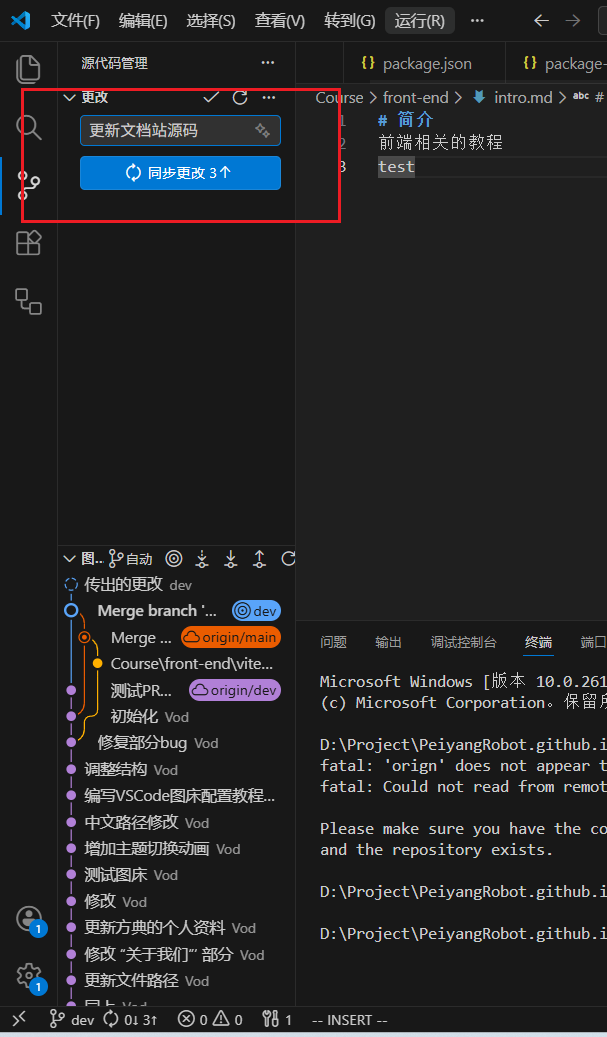
3.4、提交PR
在github的仓库中,切到dev分支,点击Compare & pull request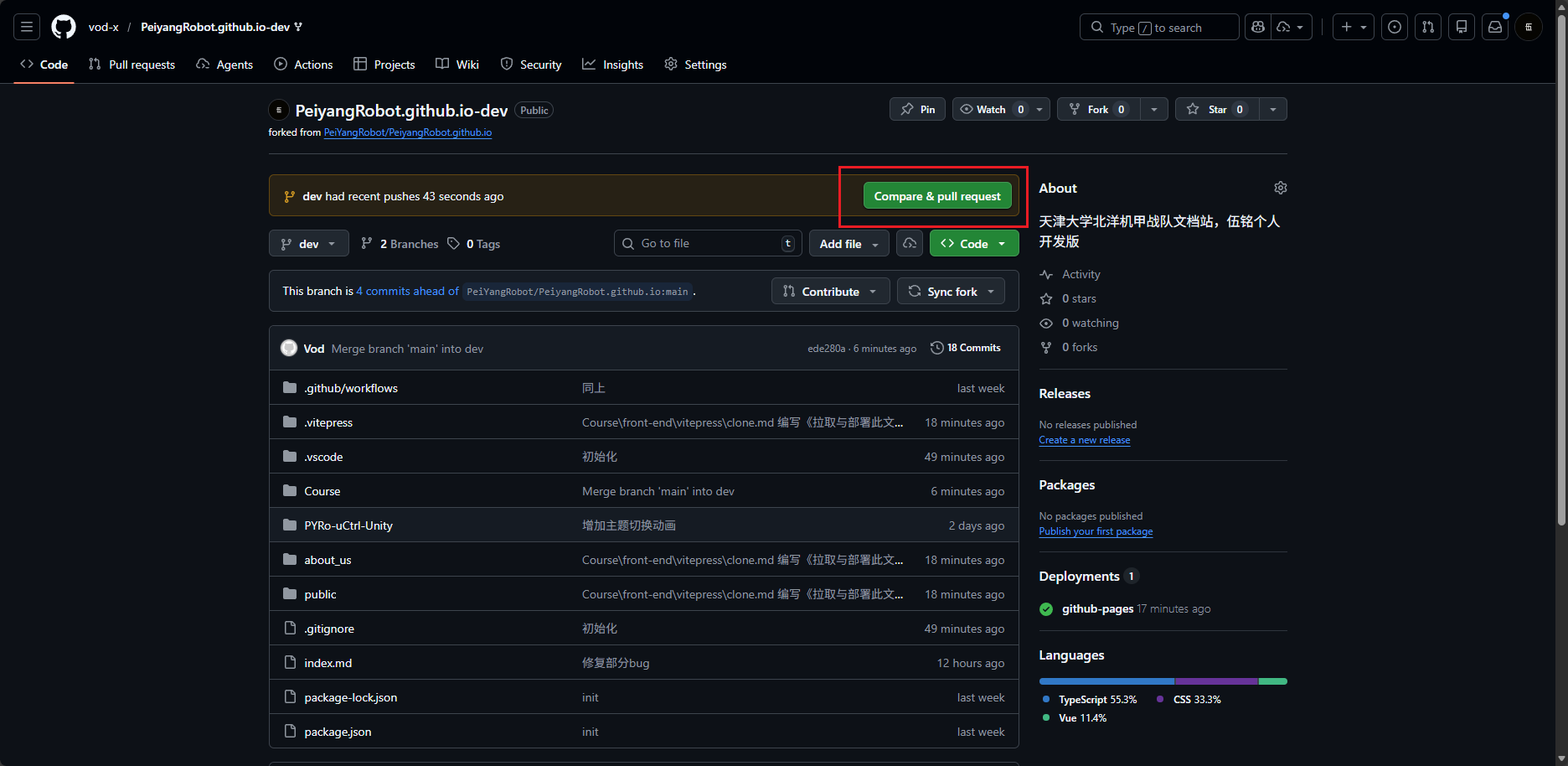
进入如下界面,确认自己是否是从fork仓库的dev分支合并至主仓库的main分支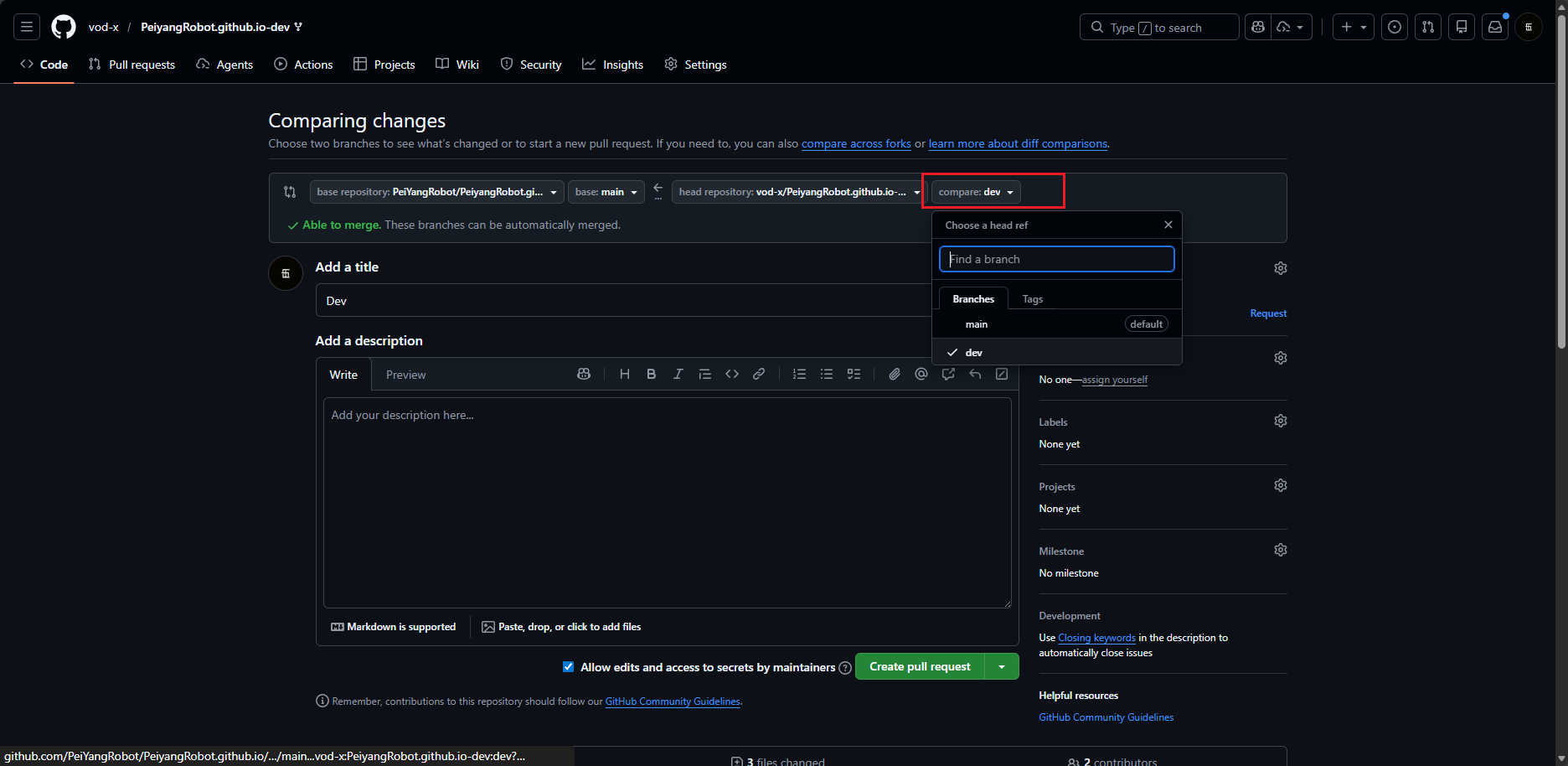
为了方便管理,务必为你的提交添加必要的信息,在add a title一栏中输入的信息,与git commit一样,会被记录进git仓库中,而add a description可以为你自己的修改添加更加详细的描述,方便pr的审核。 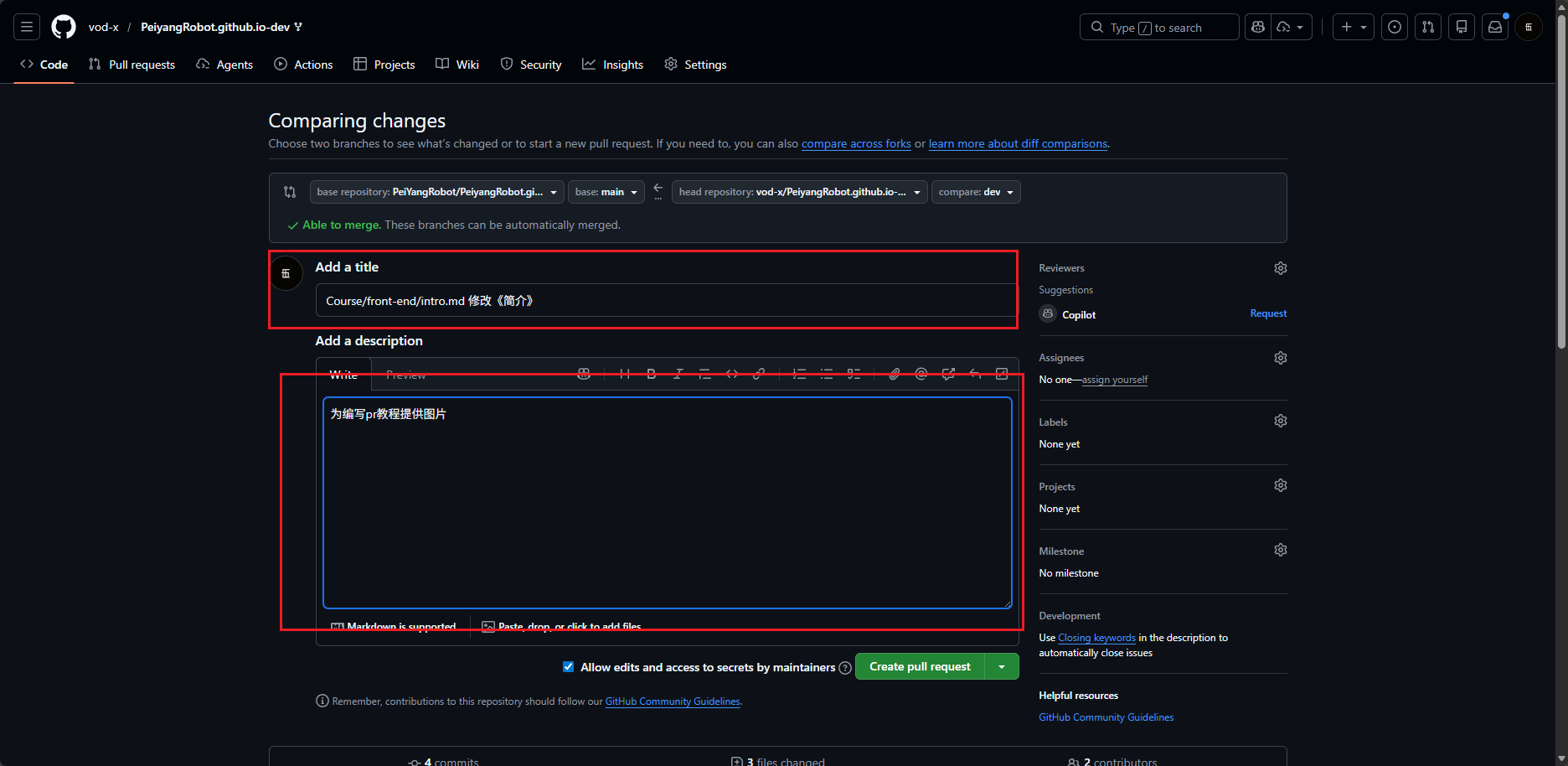
一些开源的项目的pr对add a title有严格的格式要求,对于此文档站而言,各位在开发过程中主要是编写markdown文件,因此,我们的pr格式为
文件1路径 编写内容1
文件2路径 编写内容2
......
以我此次提交的pr为例,我修改了位于Courese/front-end/intro.md,文章名称为《简介》,那么我的title就是
Course/front-end/intro.md 修改《简介》提交完pr后,会进入如下界面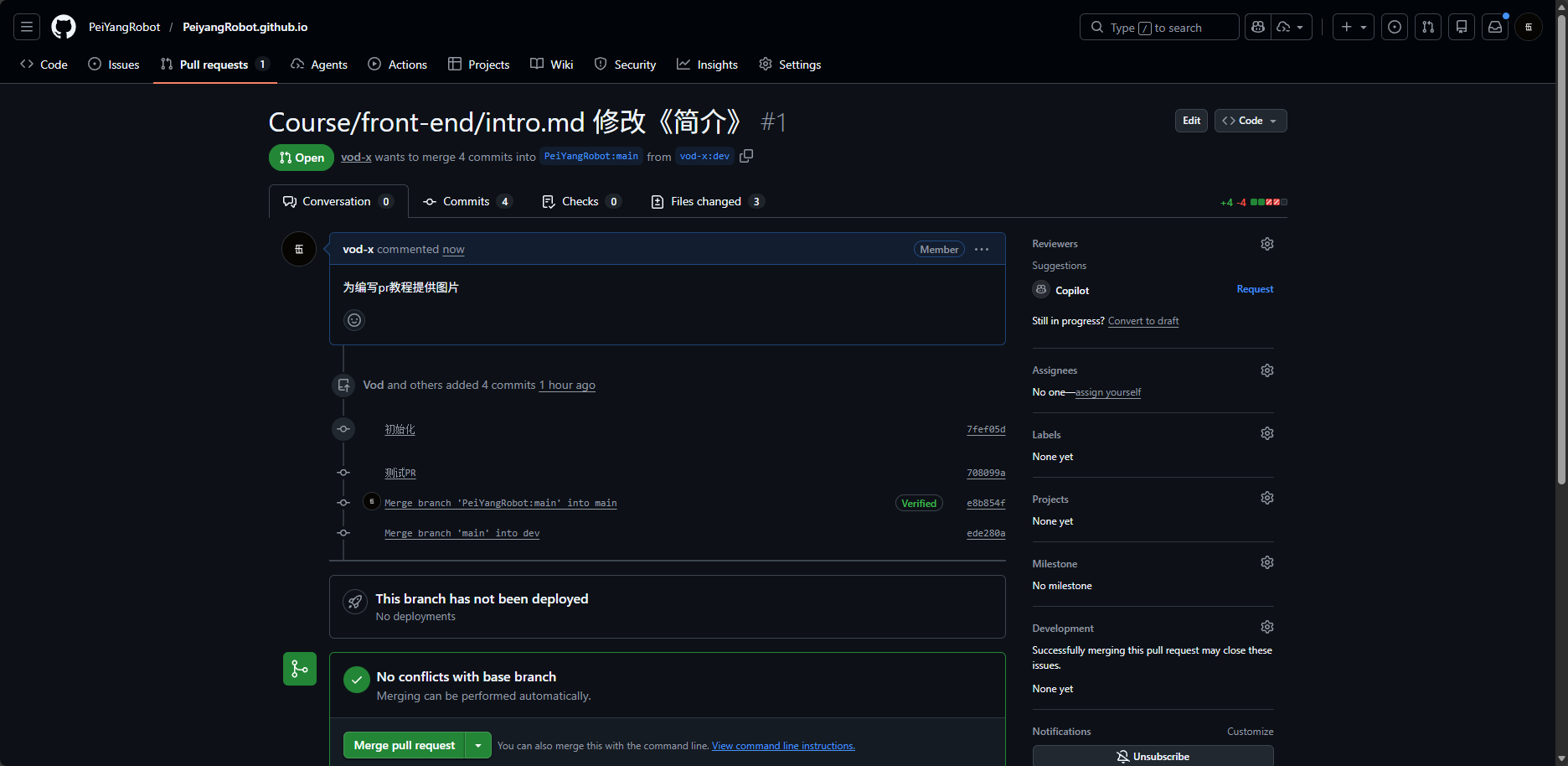
需要等待审核通过才能正式合并进文档站,如果是队内开发,当你提交pr后,请及时提醒队内负责维护此文档站的队员,对你的pr进行审核。
