
VSCode图床配置
一、什么是图床
图床,指图片存储和托管服务,当我们将一张图片上传至图床时,其会将图片存储至图床的本地服务器,并且生成一个网络连接,互联网上的其他人可以通过此链接来访问这张图片。
二、为什么要将图片上传至图床
- 对于此文档站来说,其依托于github官方的静态托管服务,存储容量有限。使用图床存储的话,由于图片实际存储在图床服务商的服务器内,此仓库仅需存储链接,实际内存大大减小,其他人拉取仓库也更加简单。
- 如果将其存储在本地,由于要使用相对存储路径,在markdown文档内嵌入图片将会十分繁琐。通过VSCode中的插件,可以以快捷键的方式将剪切板中的图片插入markdown文件中,而不需要将图片放入仓库,再手动输入相对路径。
三、配置图床
3.1、配置picgo
picgo是一个图片上传工具,自行在下载链接下载。
下载完成后
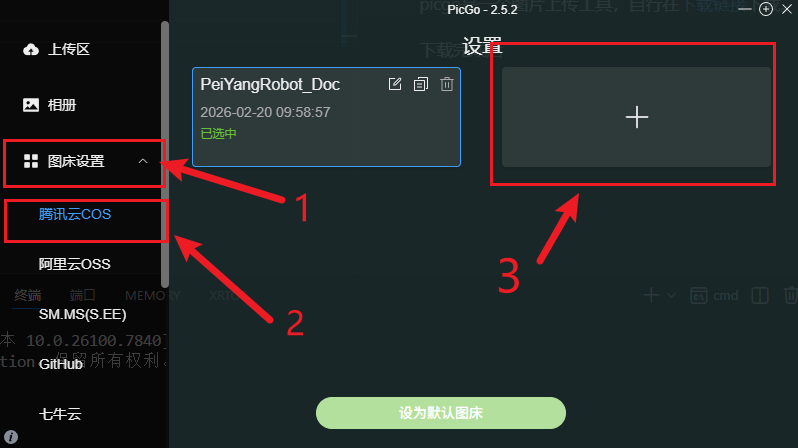
打开图床设置,选择你所使用的图床(队里现在用的是腾讯云),新建图床,进入如下页面。
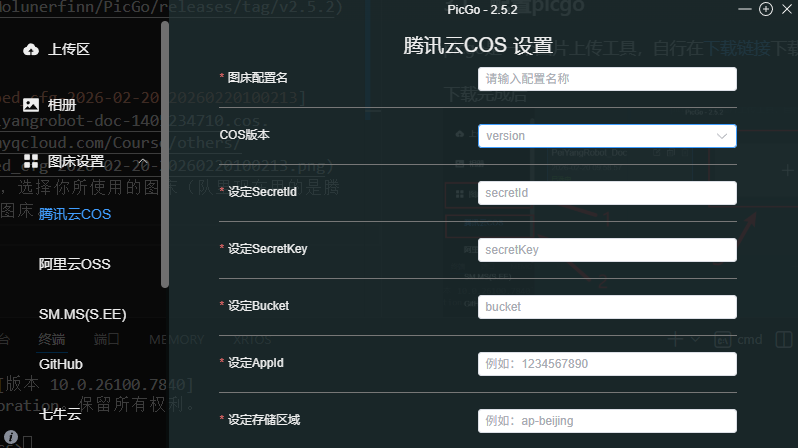
这些选项中,前面有红色*提示的为必填项。其中图床配置名随意,cos版本选择v5,其余选项为图床相关设置,参考章节3.2中的教程配置图床。(如果是队内开发,找本赛季的队项要本队的图床key)
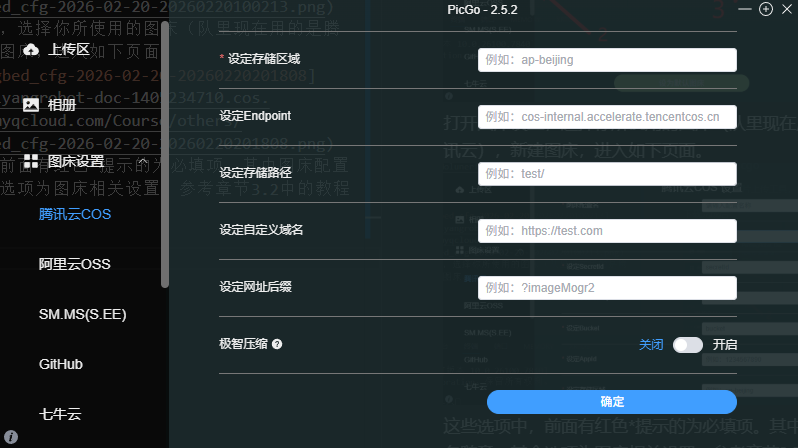
在这些没有*标识的可选项中,没有特殊要求不需要进行配置,但需要注意的是,如果是为本文档站编写文档,,以便于图床的管理,如这篇文章所处在Course/others下,那么此时我的图床路径配置为
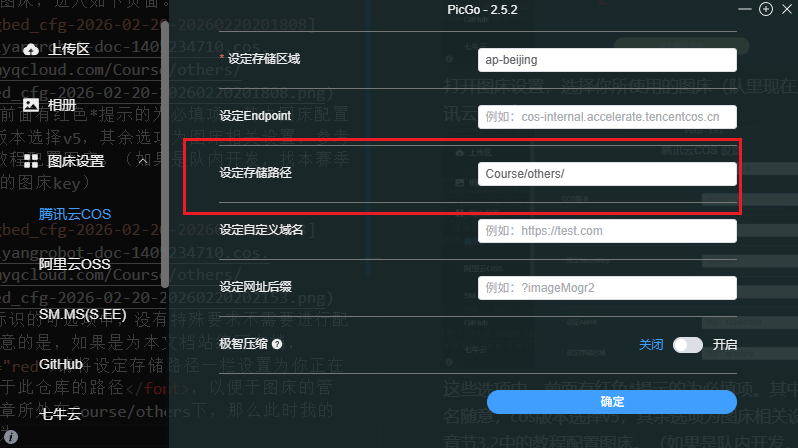
生成的图片路径也有相应的体现,如下所示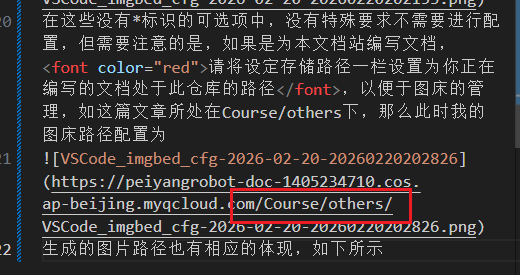
此时在腾讯云中,会在相应的文件夹中存储图片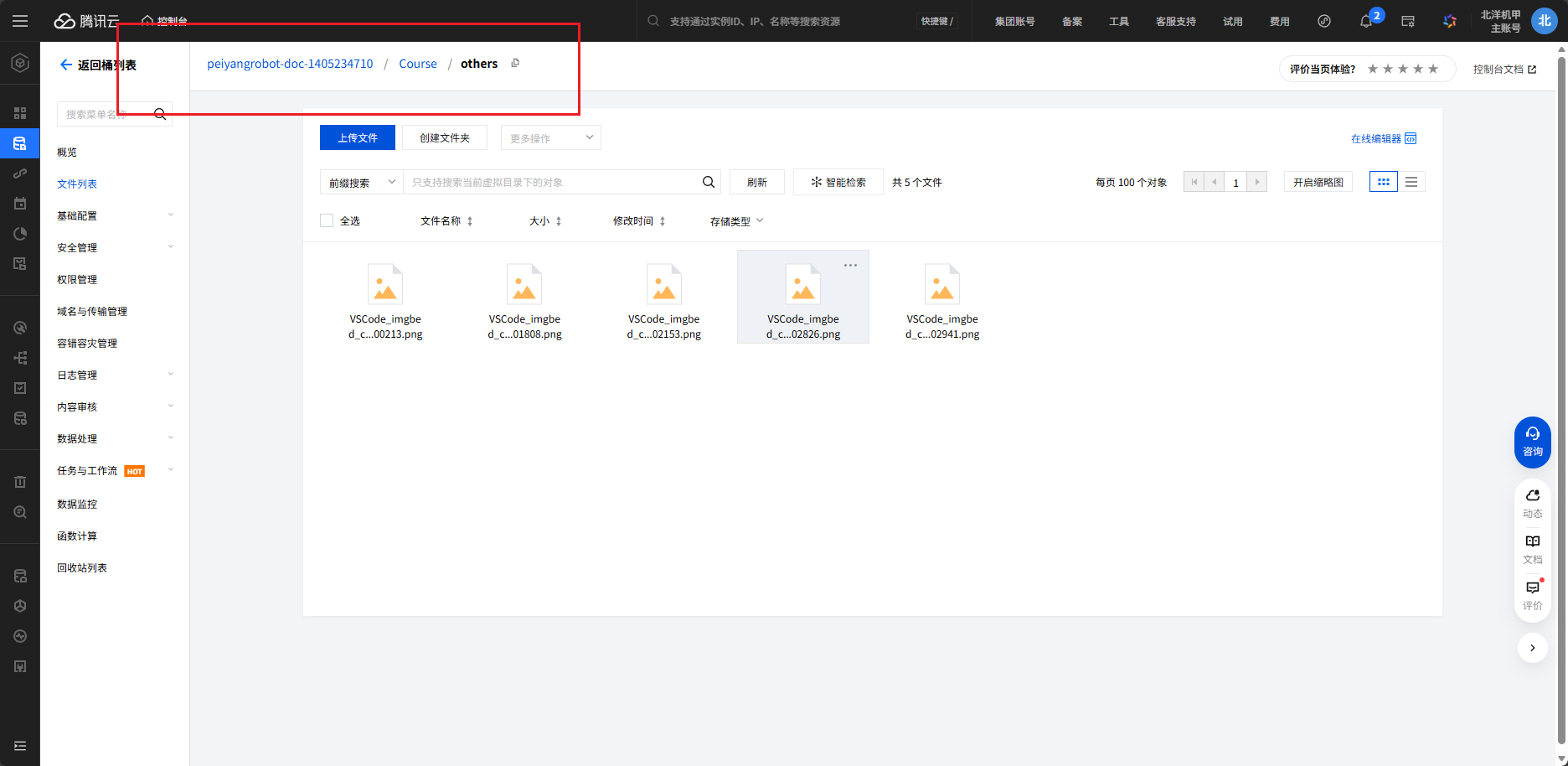
以便于后续的管理,各位队员在编写文档时,一定要注意自己的图片路径是否设置正确,如果路径不正确,在最后的pr审核中不会通过。为了方便,各位可以多设置几个图床,只改变存储路径,在编写不同文档的时候进行切换。
3.2、配置腾讯云
参考官方文档自行配置(队内队员找在职队项要),此处不过多赘述。
3.3、配置VSCode插件
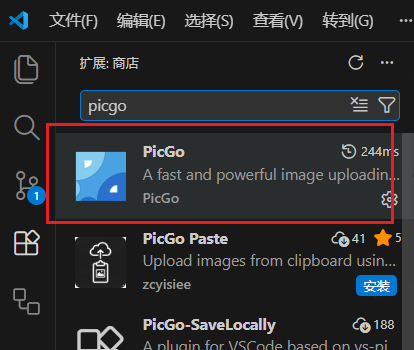
在VSCode的拓展商店中下载Picgo的官方插件,根据自己的系统,找到data.json这个文件的路径,各系统文件路径参考下图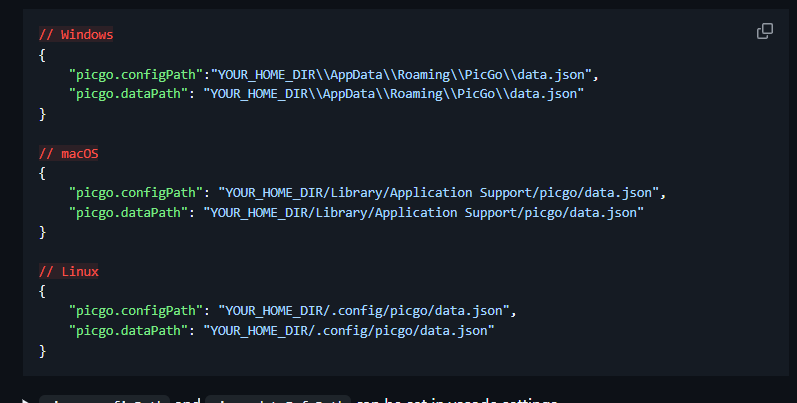
找到此路径后,将其粘贴至Picgo插件设置项中的Config path与data path中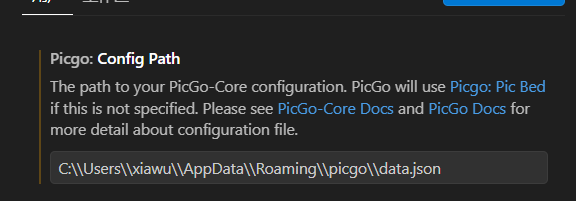
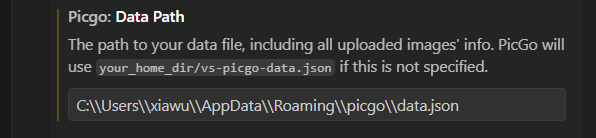
这个文件存储着章节3.1中的配置向,这一步相当于将Picgo软件中的配置项同步至插件中。
配置完路径后,在将Custom Upload Name这一项改为如下所示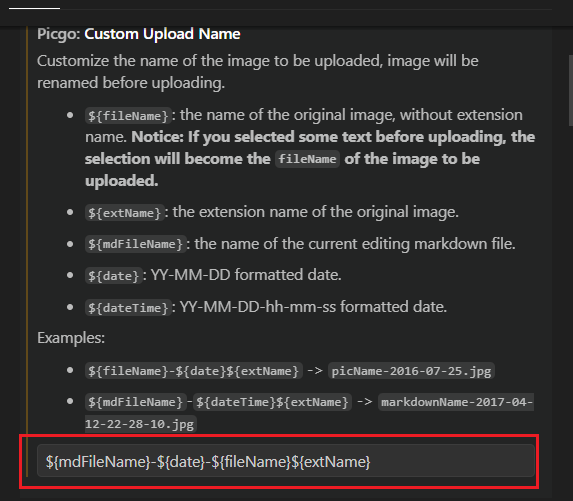
${mdFileName}-${date}-${fileName}${extName}相较默认设置,其增加了mdFileName和date,可以显示此张图片所处的md文件以及上传时间,方便后续管理,效果如下图所示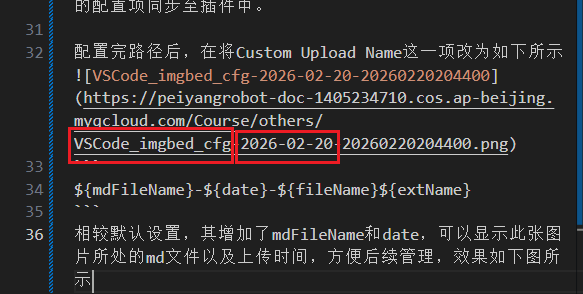
四、使用
配置完上述文件后,将所需插入的图片复制进剪切板,按Ctrl+alt+u会将剪切板中的文件以链接的形式插入光标所在处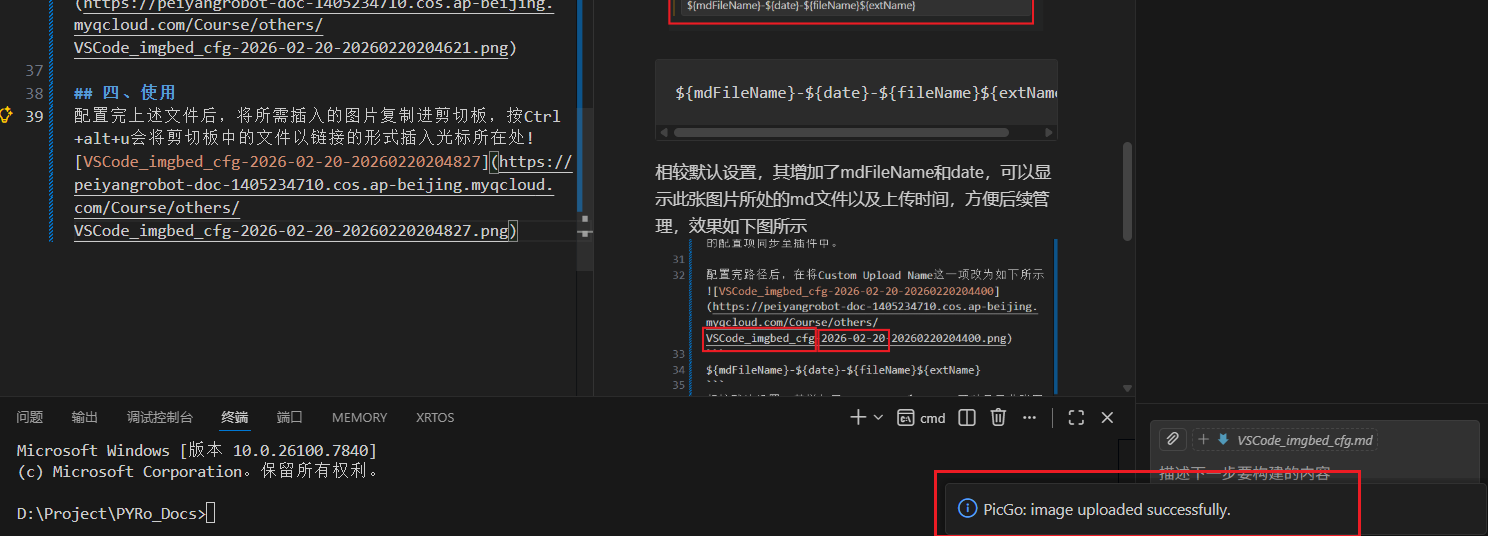 且右下角会有如上所示的插入成功提示,此时在markdown预览中也可以看见相应的图片。
需要注意的是,当前此插件只能进行上传,不能想软件本体一样,对上传至图床的文件进行修改。所以,如果在编辑过程中,传错了图片,请联系图床的管理员进行删除,以避免产生不必要的开销。
